

はじめに
こんにちは、シルです。
SQLの学習にあたり、学んだことメモしておきます。
学習にお役立てください。
参考までに…
SQLコマンド集:基本から応用
前回の内容です
SQL#1 環境準備と基本操作
学習の概要
このパートでは、テーブルやデータベースの管理に必要な基本的なSQLコマンドについて学びます。
具体的には、テーブルやデータベースの削除、テーブル構造の変更、名前変更、さらにテーブルのカラムの表示と作成文の確認を行います。
これにより、データベース設計や変更に必要なスキルを身につけることができます。
含まれる操作
SQL操作は以下の通り
1. DROP DATABASE – データベースの削除
2. DROP TABLE – テーブルの削除
3. ALTER TABLE – テーブル構造の変更
4. RENAME TABLE – テーブル名の変更
5. SHOW COLUMNS – テーブルの列(カラム)を表示
6. SHOW CREATE TABLE – テーブル作成文を表示
課題
- テーブルの名前を変更してみる。
- 新しいカラムを追加してみる。
- 既存のカラムを削除してみる。
実践
1. DROP DATABASE – データベースの削除
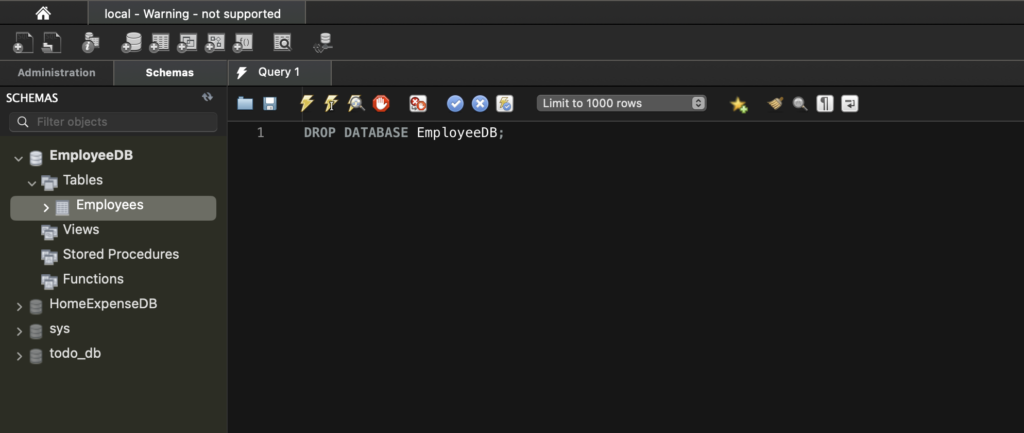
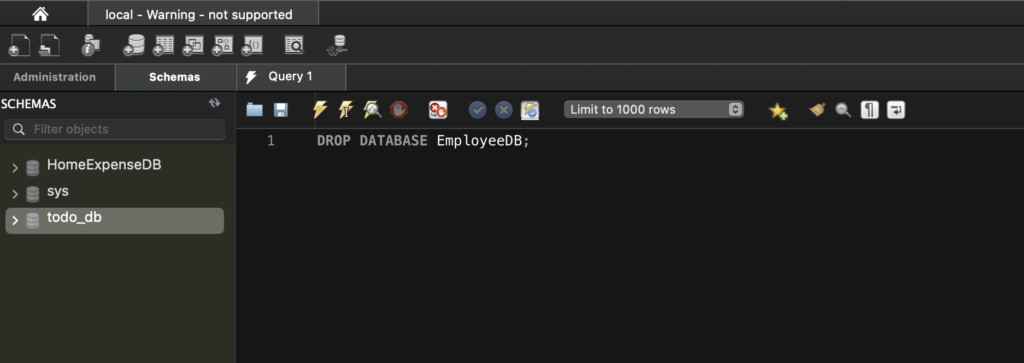
使用しなくなったデータベースは、DROP DATABASE コマンドで削除できます。この操作は慎重に行う必要があります。
データベースを削除すると、その中のすべてのテーブルとデータが失われるため、バックアップを取っておくことが推奨されます。
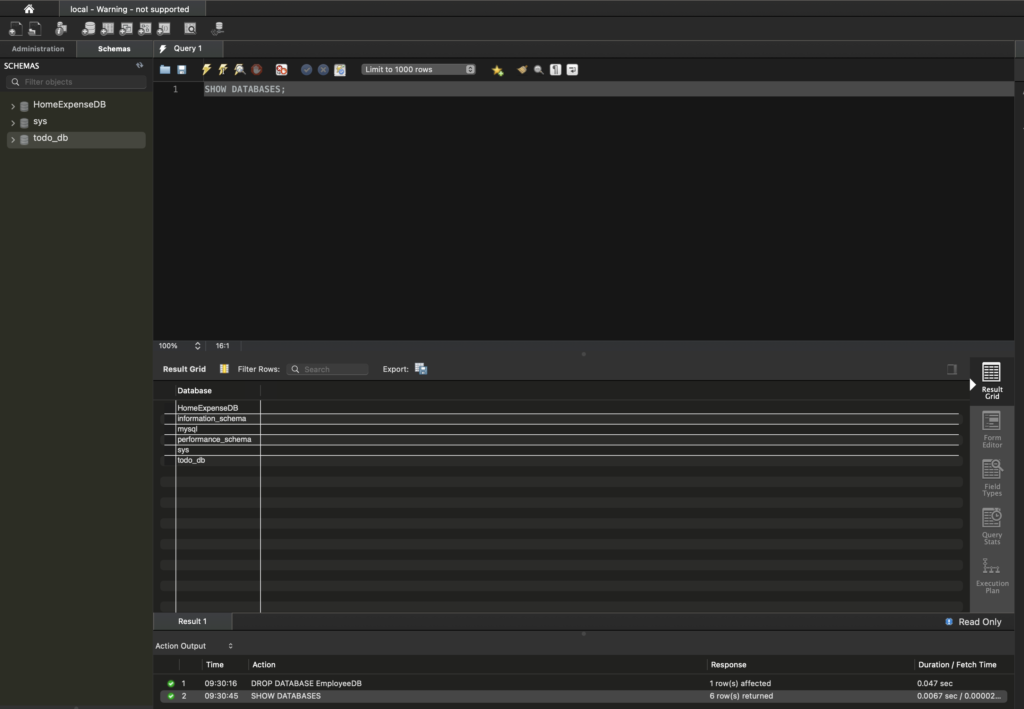
DROP DATABASE EmployeeDB;このコマンドを実行すると、EmployeeDB データベースが削除されます。
2. DROP TABLE – テーブルの削除
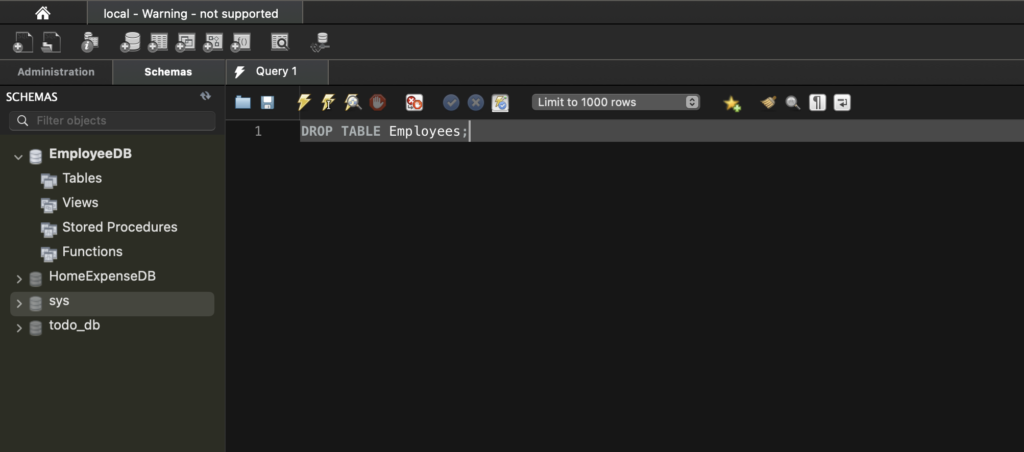
特定のテーブルを削除する場合は、DROP TABLE コマンドを使います。
このコマンドも同様に、テーブルのすべてのデータが削除されます。
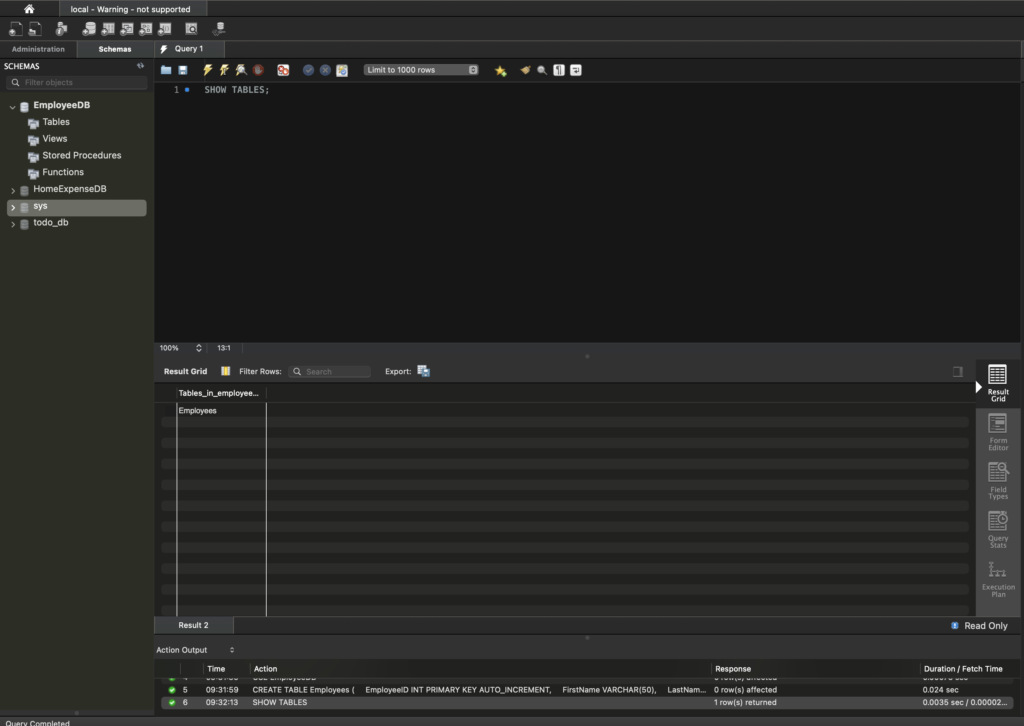
DROP TABLE Employees;これで、Employees テーブルが削除されました。

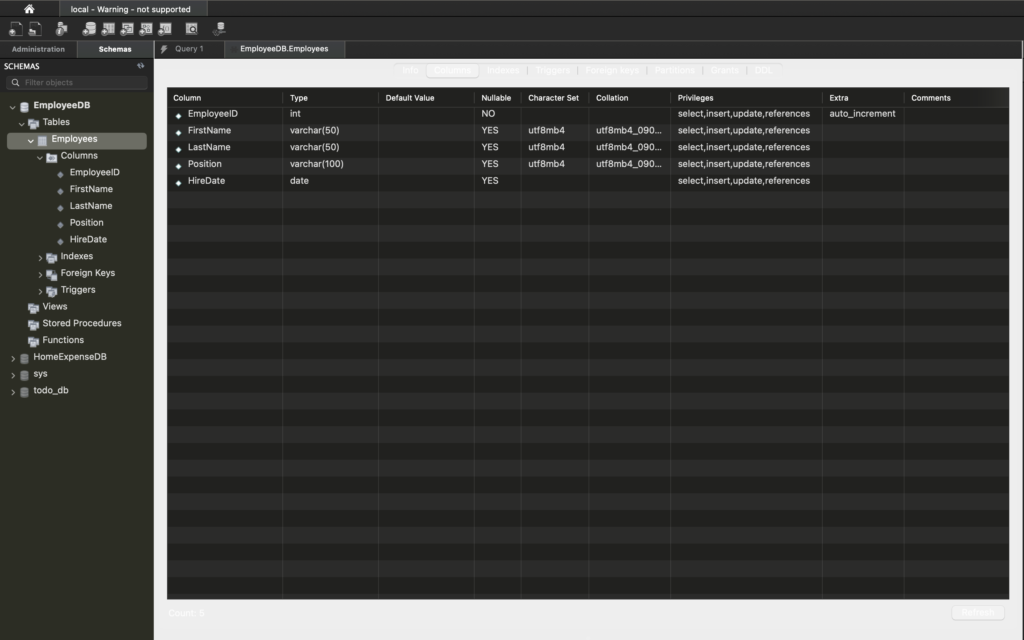
3. ALTER TABLE – テーブル構造の変更
ALTER TABLE コマンドを使って、既存のテーブルに新しいカラムを追加したり、カラムを削除することができます。
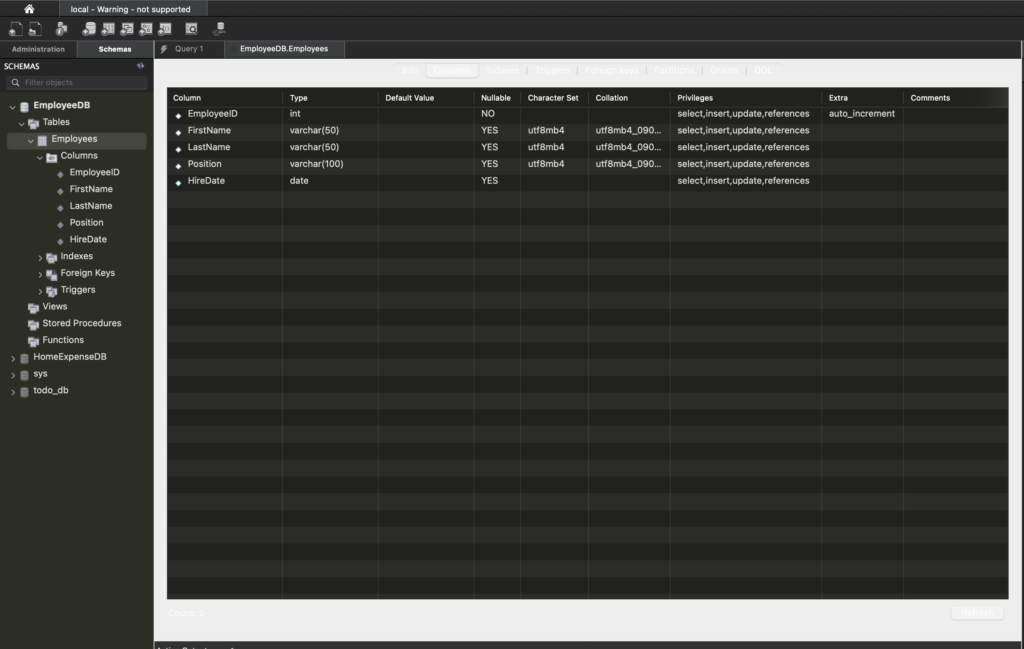
現在のテーブル構造
新しいカラムの追加
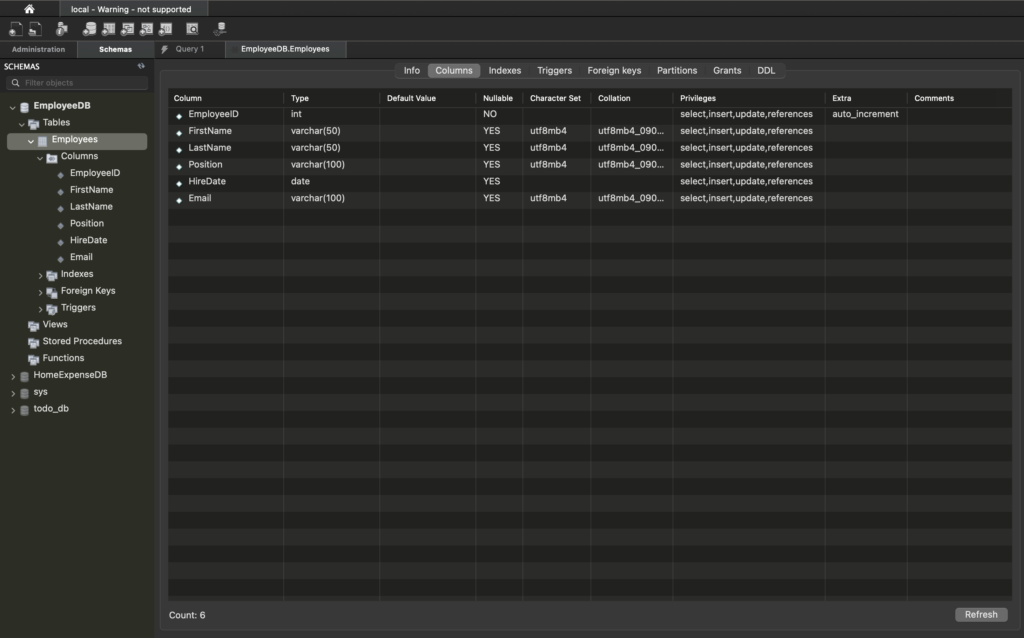
例えば、Employees テーブルに Email というカラムを追加します。
ALTER TABLE Employees
ADD COLUMN Email VARCHAR(100);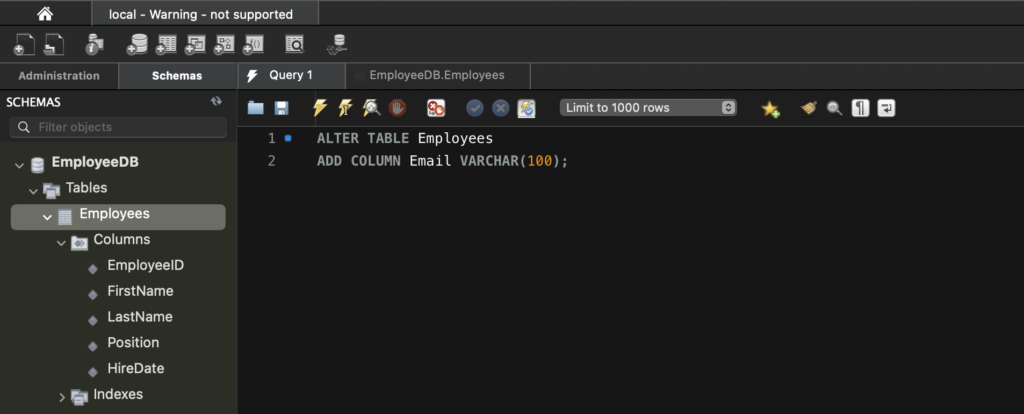
カラムの削除
逆に、不要なカラムを削除するには次のようにします。
ここでは Email カラムを削除します。
ALTER TABLE Employees
DROP COLUMN Email;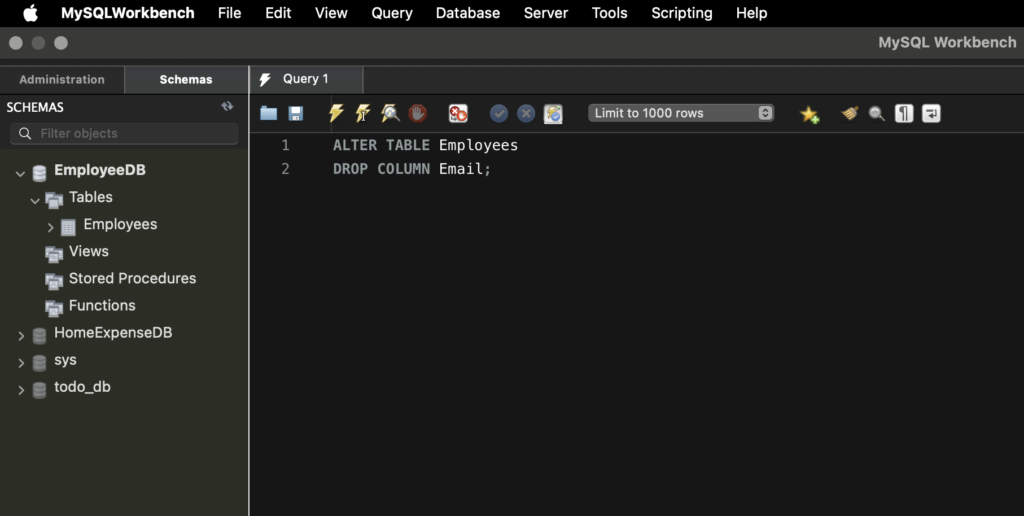
4. RENAME TABLE – テーブル名の変更
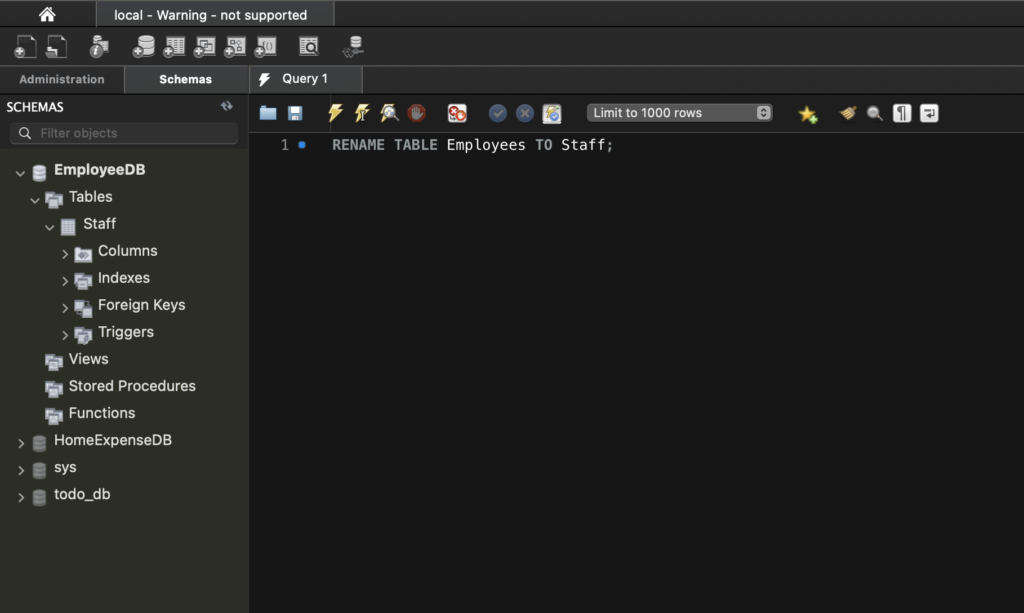
テーブルの名前を変更する際には RENAME TABLE コマンドを使用します。
例えば、Employees テーブルの名前を Staff に変更するには次のコマンドを実行します。
RENAME TABLE Employees TO Staff;これで、Employees テーブルが Staff という新しい名前で管理されます。
5. SHOW COLUMNS – テーブルの列(カラム)を表示
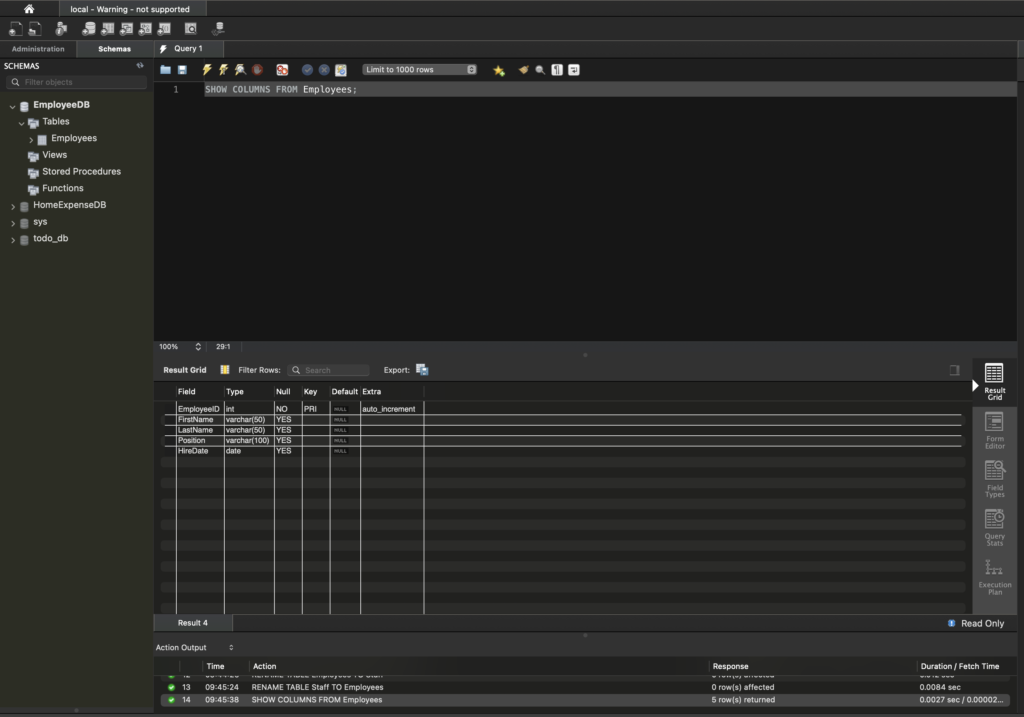
SHOW COLUMNS コマンドを使って、特定のテーブル内のカラム名やデータ型、制約などを確認できます。
SHOW COLUMNS FROM Employees;これにより、Employees テーブル内のすべてのカラムの情報が表示されます。
6. SHOW CREATE TABLE – テーブル作成文を表示
テーブルの完全な作成文(CREATE TABLE 文)を表示するには SHOW CREATE TABLE コマンドを使います。
これにより、テーブルの作成時にどのような構造が設定されたのかを確認できます。
SHOW CREATE TABLE Employees;このコマンドで、Employees テーブルの作成文が表示され、テーブルの構造を確認できます。

テストデータの挿入
ここでは、テーブル構造の変更を実際に練習するためのテストデータを使用します。
以下のテストデータを使って、カラムを追加したり、名前を変更する操作を行ってみましょう。
INSERT INTO Employees (FirstName, LastName, Position, HireDate)
VALUES ('Alice', 'Brown', 'Designer', '2021-07-10'),
       ('Bob', 'Green', 'Developer', '2020-02-25'),
       ('Charlie', 'White', 'Manager', '2019-11-03');
このデータをもとに、さまざまなテーブル操作を試してみてください。
課題
- 課題1
既存のテーブルの名前を変更してみましょう。
Employees テーブルの名前を Staff に変更してみてください。
RENAME TABLE Employees TO Staff;- 課題2
Employees テーブルに新しいカラムを追加し、追加したカラムに対してデータを入力してください。
例えば、Email カラムを追加します。
ALTER TABLE Employees
ADD COLUMN Email VARCHAR(100);- 課題3
既存のカラムを削除してみましょう。
不要になったカラムがあれば DROP COLUMN で削除してください。
ALTER TABLE Employees
DROP COLUMN Email;
まとめ
このパートでは、テーブルやデータベースの管理に必要な基本的な操作を学習しました。
特に、テーブルの削除や名前変更、テーブル構造の変更といった実践的な操作を学び、今後のデータベース設計や運用に役立つスキルを身に付けることができました。
次回は、ユーザー管理やアクセス権限の設定について詳しく学習していきます。

コメント