

はじめに
こんにちは、シルです。
今回は、Slackのワークスペースを作成してみたいと思います。
ワークスペースとは
ワークスペースは、企業や組織などグループ全体が所属する場所のことを指します。
ワークスペースの中には、チャンネルというトークルームを作成することができ、チャンネルの中でやり取りをすることができます。
ユーザーの権限
主に以下のユーザーが存在します。
- オーナー
- 管理者
- ユーザー
- ゲスト
- アプリのユーザー
ワークスペースを作成してみる
ワークスペースの作成手順に入ります。
① まずは、こちらのSlackのページにアクセスし、「SLACKを始める」ボタンをクリックします。

② 以下の画面が開きます。

③ メールアドレスを入力し、「続行する」ボタンをクリックします。

④ 入力したメールアドレス宛に確認コードが届くので確認します。

⑤ 画面に戻り、メールに届いた6桁の確認コードを入力します。
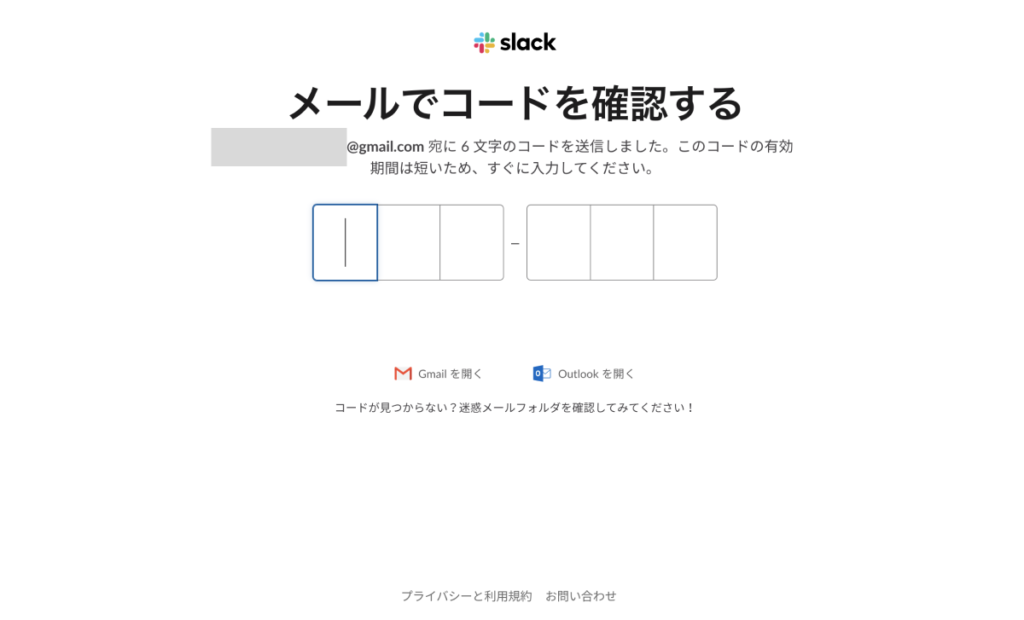
⑥ 以下の画面が開きます。
「ワークスペースを作成する」ボタンをクリックします。

⑦ 以下のようなワークスペース作成画面が開きます。
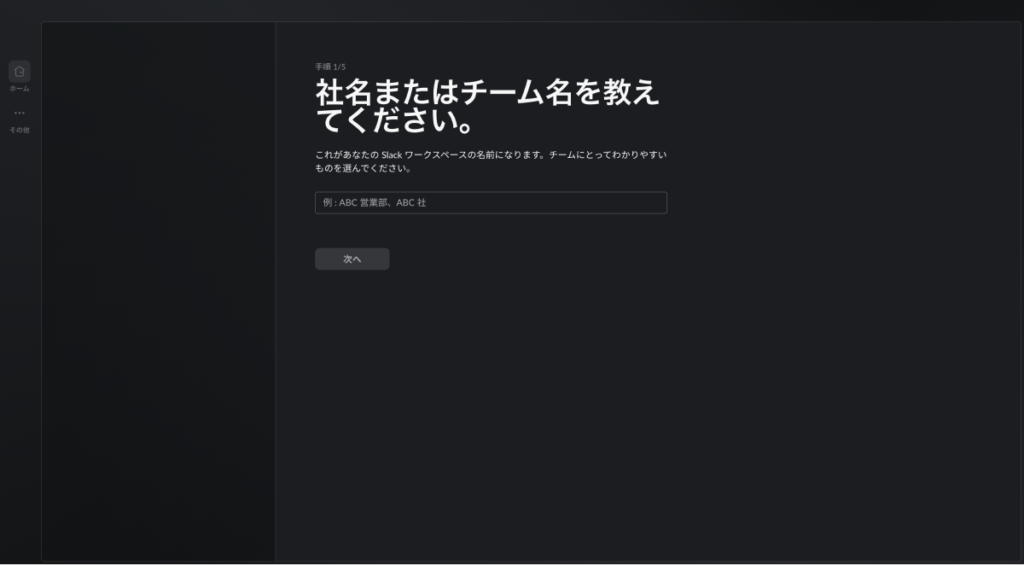
⑧ ワークスペース名を入力し、「次へ」ボタンを押下します。
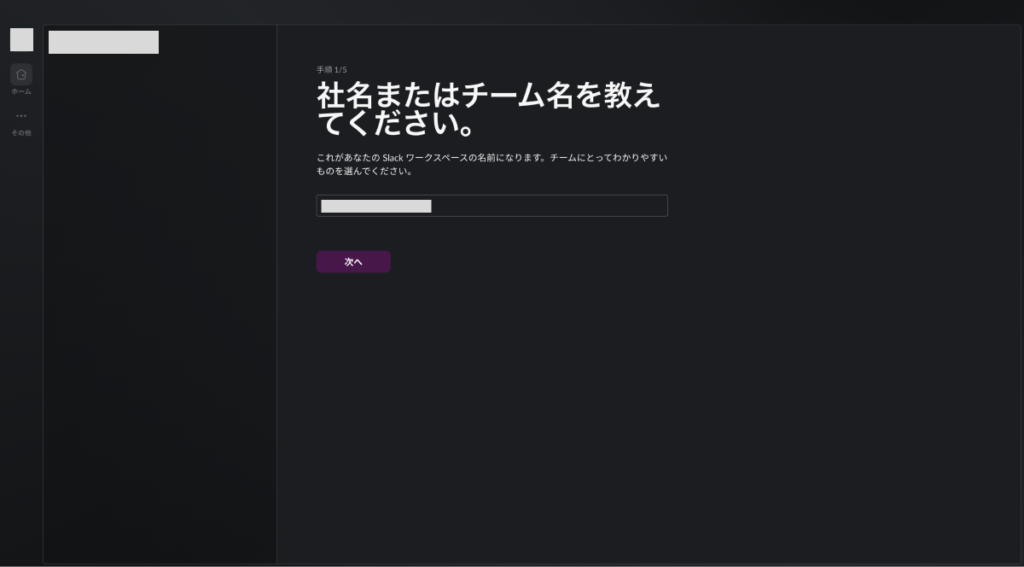
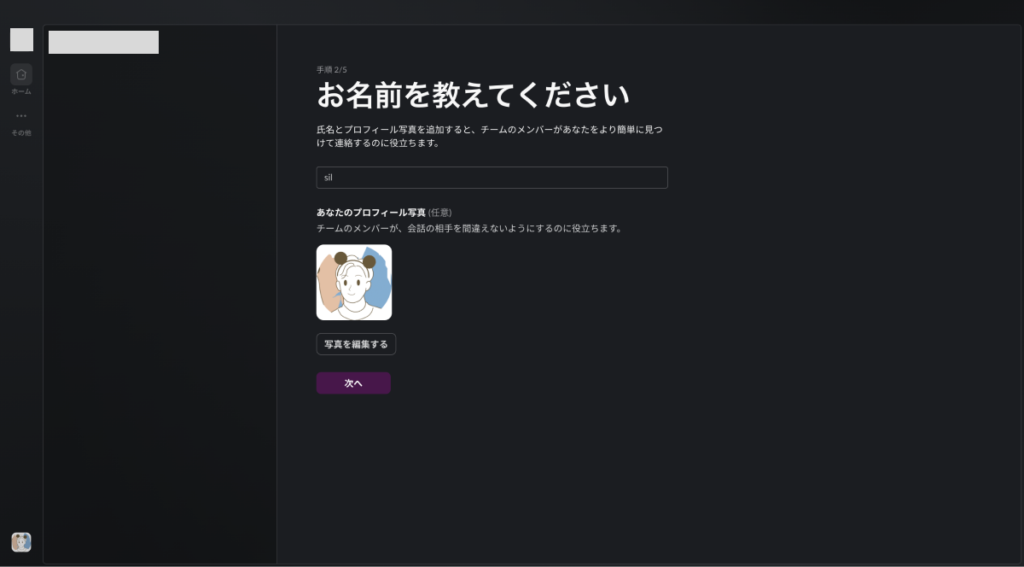
⑨ 「ユーザ名」の入力と「プロフィール写真」を設定します。
設定後、「次へ」ボタンをクリックします。
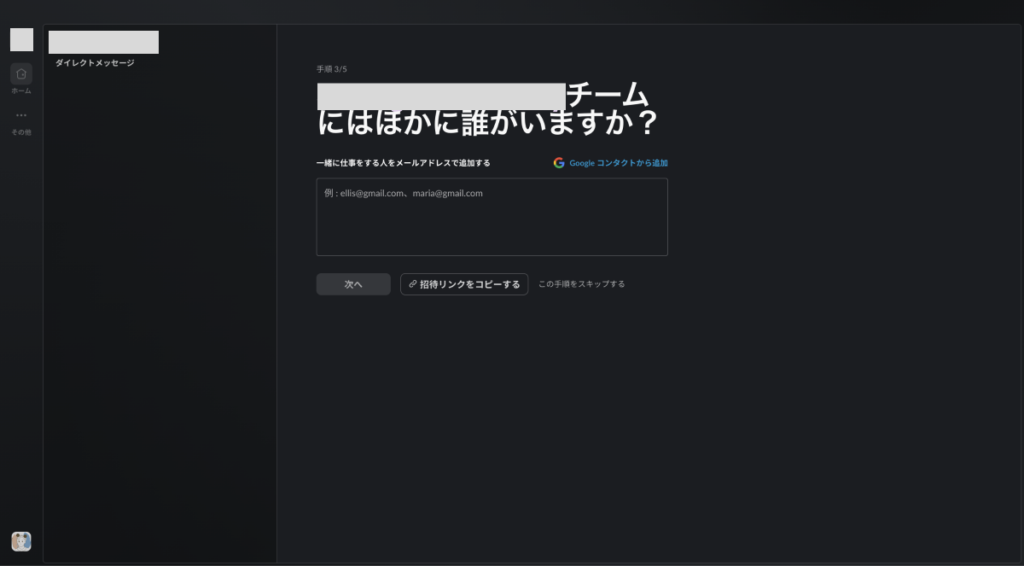
⑩ 以下の画面が表示されます。
招待したいメンバーのメールアドレスを入力することで招待することができます。
今回は他のメンバーは招待しないので、「この手順をスキップする」をクリックします。
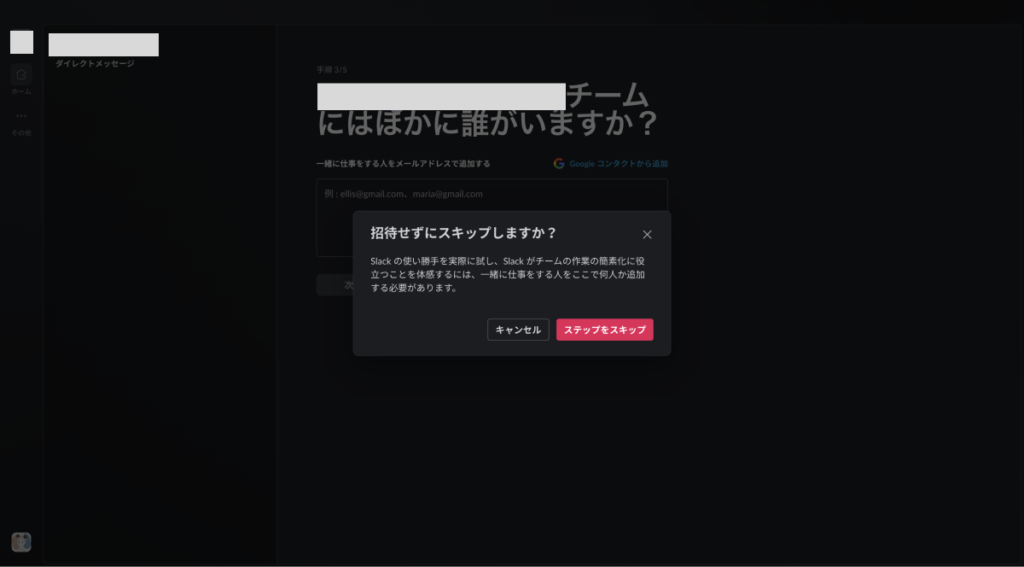
⑪ 「ステップをスキップ」ボタンをクリックします。
⑫ 以下の画面が表示されます。
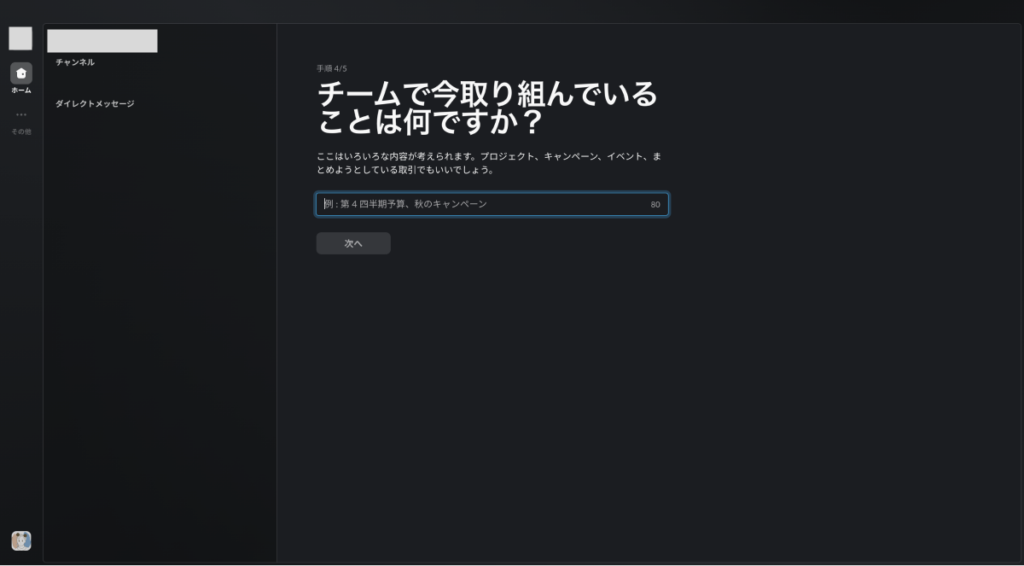
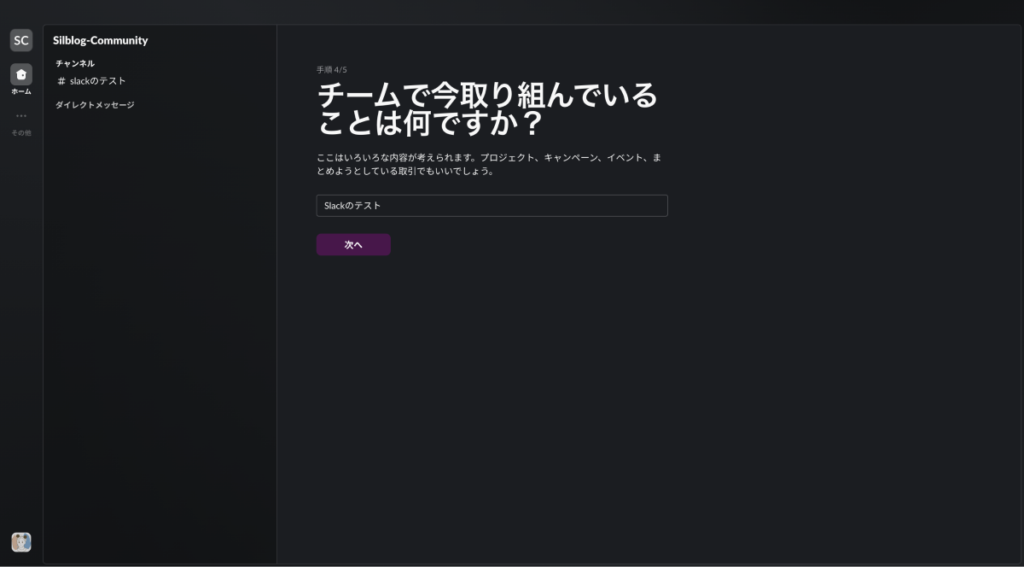
⑬ 作成したいチャンネル名を入力し、「次へ」ボタンを押下します。
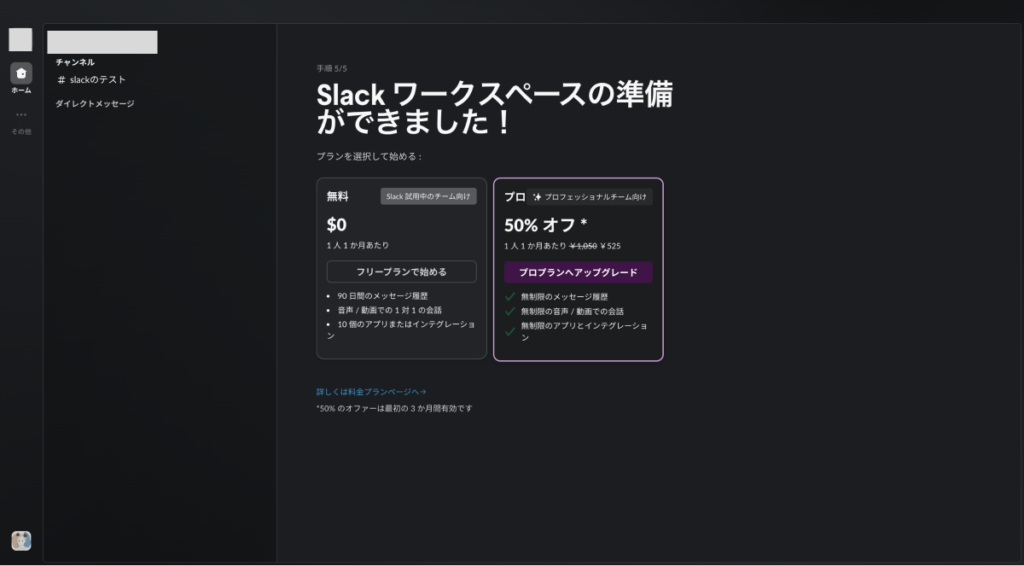
⑭ 以下の画面が表示されます。
無料プランと有料プランを選択できます。
今回は、無料プランを選択し、「フリープランで始める」ボタンをクリックします。
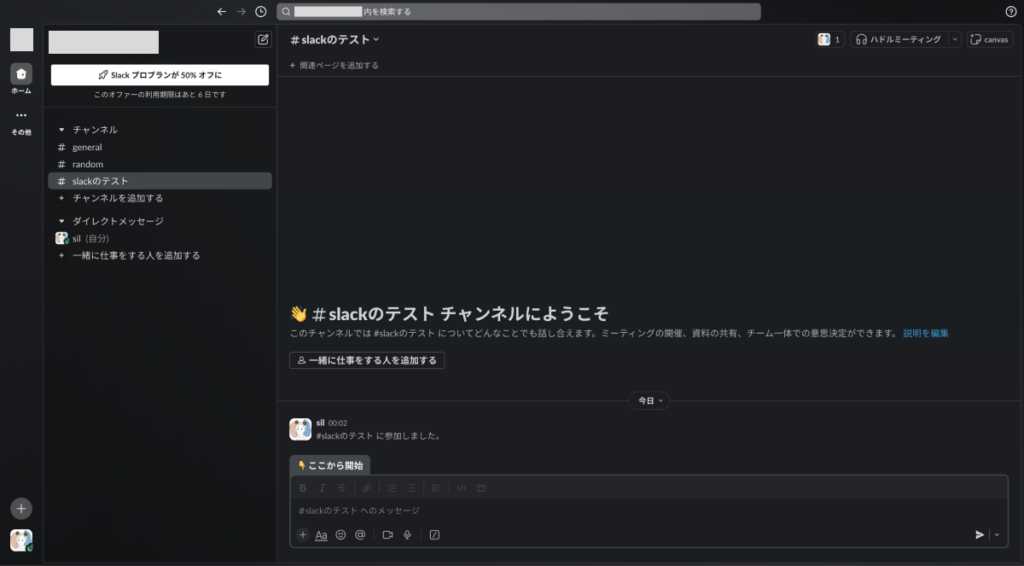
⑮ これで、ワークスペースを作成することができました。
まとめ
1 Slackを使用する利点
効率的なチームコラボレーションとリアルタイムコミュニケーションを提供。
様々な機能とカスタマイズオプションで様々なニーズに対応。
2 ワークスペース作成手順
Slackのウェブサイトから「Slackを始める」をクリック。
必要情報を入力後、ワークスペース作成。
手順に従って入力していけばOK。
3 ワークスペースカスタマイズ
ワークスペース作成後は、チャンネルを作成しメンバーを招待。
プロジェクトや部署ごとにチャンネルをカスタマイズできる。
4 招待と参加
メールアドレスを入力して招待を送信。
招待受けたメンバーはSlackアプリをダウンロードし、リンクをクリックして参加。


コメント