

はじめに
こんにちは、シルです。
今回は、ワークスペースのドメインを変更方法や変更した場合の動作について書いていきます。
ドメインを変更する理由
ドメインは様々な理由で変更されます。
どういった場合にドメインが変更されるのかいくつか例をあげてみます。
- 会社名の変更
会社がリブランドや社名変更を行った場合、Slackのドメインも新しい会社名にする場合があります。 - 企業再編
企業が合併や分割を行った場合、ワークスペースのドメインを新しい組織構造に合わせて変更する場合があります。 - ブランディングの変更
企業のブランド戦略が変更された際、新しいブランド名に合わせてSlackのドメインを変更する場合があります。 - 誤ったドメイン名の修正
初期設定時に誤ったドメイン名を使用した場合、正しいドメイン名に変更する場合があります。 - セキュリティ上の理由
ドメイン名がセキュリティ上の問題を引き起こす場合、安全な名前に変更する場合があります。 - 国際化・グローバル展開
会社が国際化やグローバル展開を進める際、国際的に認知されやすいドメイン名に変更する場合があります。
現地法人名からグローバルブランド名への変更など。
ワークスペースのドメインを変更する場合の注意点
ドメインを変更する際に、いくつか注意点があります。
考慮しなければいけないポイントは、環境や状況によって異なるので、正確に状況を理解し判断することが必要です。
私が経験したり、調べたりした内容をいくつかあげてみます。
事前通知と周知
- ドメインを変更する前に、利用者や関係者に対して新しいドメインと変更の理由を通知する
- メールやSlackのチャンネルなど、複数の手段で、確実に伝える
- なぜドメインを変更するのか、どのような影響があるのか、利用者に対応していただくことはあるのかなど、考慮する必要がある
システム連携の確認と更新
- 利用している環境や状況にもよるが、Slackと連携している他のシステム(プロジェクト管理ツール、カレンダー、CRMシステムなど)の設定を確認し、新しいドメインに更新する
- ドメインを変更後は、新しいドメインに更新しないとサービスが利用できなくなってしまう恐れがあるので、対応範囲をよく確認する
- Slack APIを利用しているスクリプトやアプリケーションのドメイン部分を更新する
ブックマークとリンクの更新
- 利用者のブラウザに登録されているブックマークを新しいドメインに更新する必要がある
利用者に対して事前に通知、更新を依頼 - 社内外のドキュメント、ウェブサイト、メール署名などに記載されているSlackワークスペースのURLを新しいドメインに更新する
古いドメインのリダイレクト
- 新しいドメインに変更後も、古いドメインにアクセスした場合も継続してSlackを利用することができる
古いドメインから新しいドメインにリダイレクトされる - 新しいドメインを変更後以降に、古いドメインが他のワークスペースで利用されるまで、継続してリダイレクトされる
- 古いドメインのままでも、リダイレクトされるので、利用者は特に気にすることなく利用できるが、新しドメインに変更して利用するよう周知しておいた方が良い
- 必要であれば、変更後にリダイレクトが正常に機能しているか確認をする
データへの影響
- ドメイン変更によって、今まで利用していたSlack内のデータや投稿などには影響はない
- ただし、アクセスリンクや統合サービスの設定は変更が必要な場合がある
サポートの活用
- ドメイン変更に関する疑問や問題が発生した場合、Slackのサポートチームに問い合わせると良い
ヘルプ>ヘルプリクエストから問い合わせができる - Slackのヘルプセンターを参照して、ドメイン変更に関する公式サイトを確認する
Slack | ワークスペースや-OrG-の名前と-URL-を変更する
設定の確認
- ドメイン変更はワークスペースのオーナーまたは管理者のみが行うことができる
- ドメイン変更後、すべての設定が正しく反映されているか確認した方が良い
テスト環境での確認
- 可能であれば、テスト環境でドメイン変更をシミュレーションし、問題がないか確認をする
- ドメインを変更した際の影響などを確認するためにも必要
影響範囲の把握
- ドメイン変更が業務に与える影響を評価し、必要な対策を講じる
- すべての利用者が新しいドメインに問題なくアクセスできることを確認する
フィードバックの収集
- ドメイン変更後、従業員からのフィードバックを収集し、問題がないか確認する
- フィードバックを基に、必要な対応や改善を行う
ワークスペースのドメイン変更を検証する
以下について検証してみます。
- ワークスペースのドメインの変更方法
- ドメイン変更後の動作
事前準備
ドメイン変更後のリダイレクトを確認するために、ドメイン変更前に投稿のURLを取得します。
①投稿を選択し、「リンクをコピー」をクリックする。
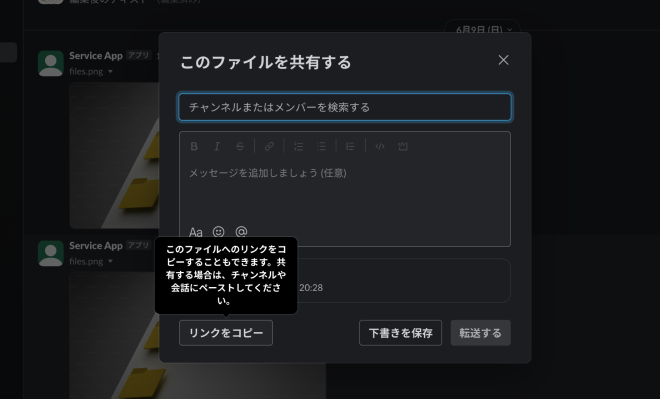
リンクをコピーしたら、任意のチャンネルにリンクを貼り付け、投稿します。
あとは、関連ページにコピーしたリンクを設定します。
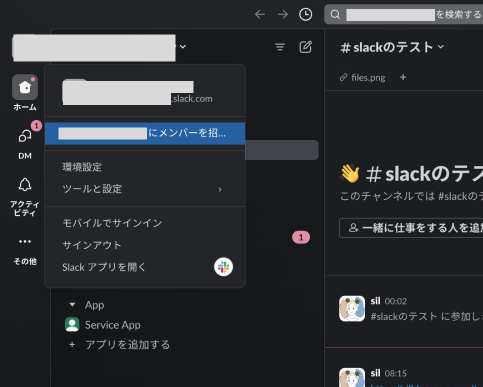
②ドメインを変更する前に、ユーザに招待を送ります。
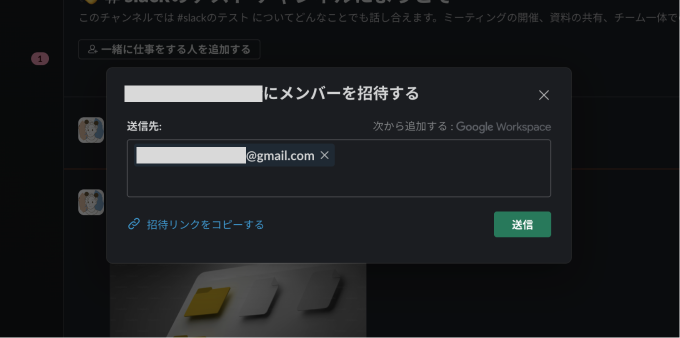
③招待するユーザのメールアドレスを入力し、「送信」ボタンをクリックします。
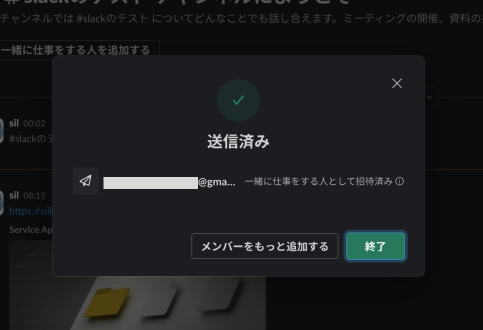
④送信ができたら、「終了」ボタンをクリックして画面を閉じます。
⑤メールが届いていることを確認します。
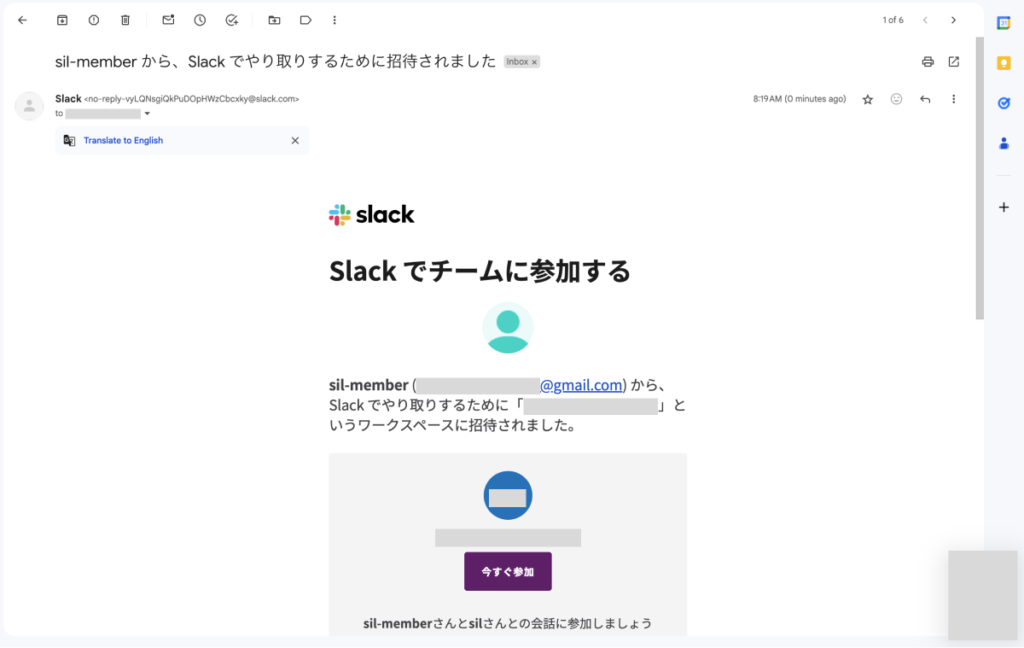
これで事前準備は完了です。
ワークスペースのドメインの変更方法
①ワークスペースにログインし、Slack画面を表示します。
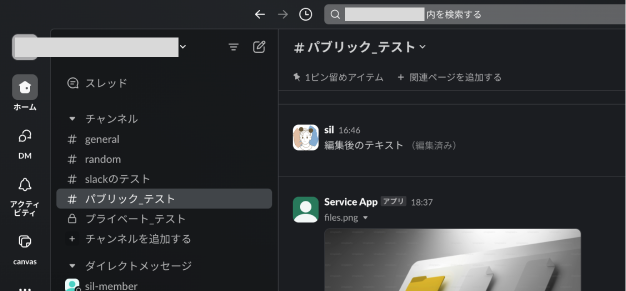
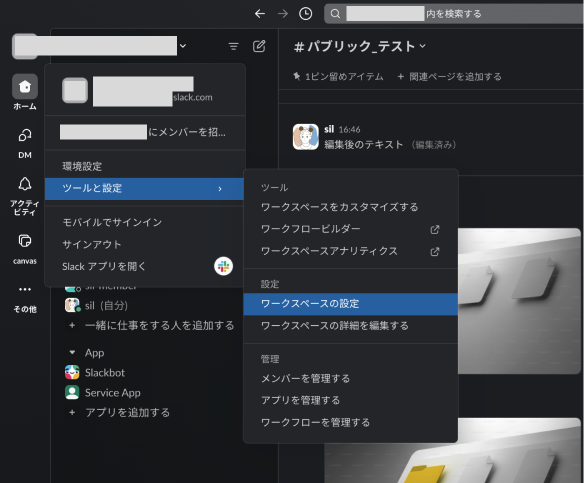
②ワークスペース名をクリックし、「ツールと設定」ー「ワークスペースの設定」をクリックします。
③設定画面が開いたら、下までスクロールします。
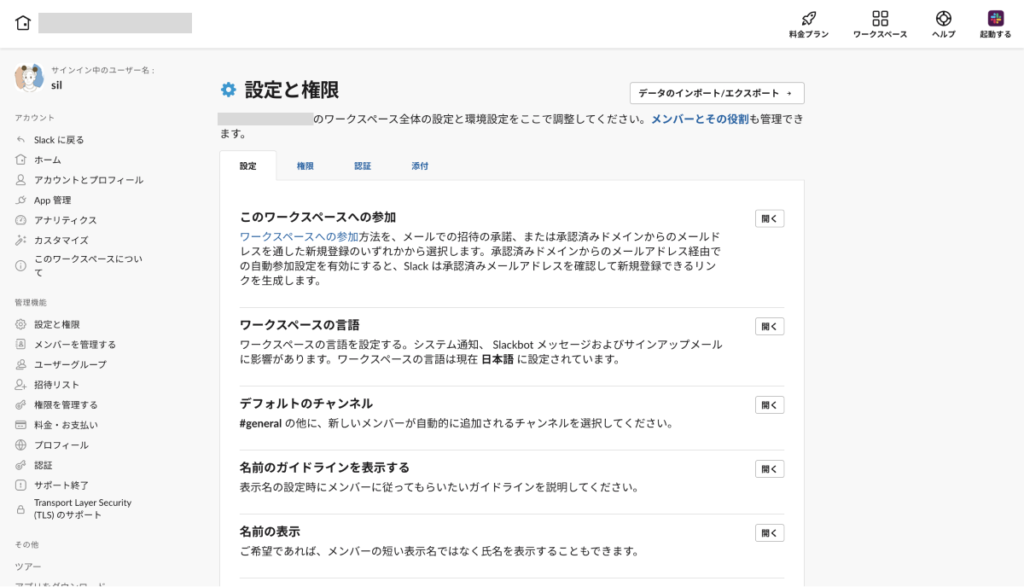
④「ワークスペース名とURL」項目の「ワークスペース名やURLを変更する」ボタンをクリックします。
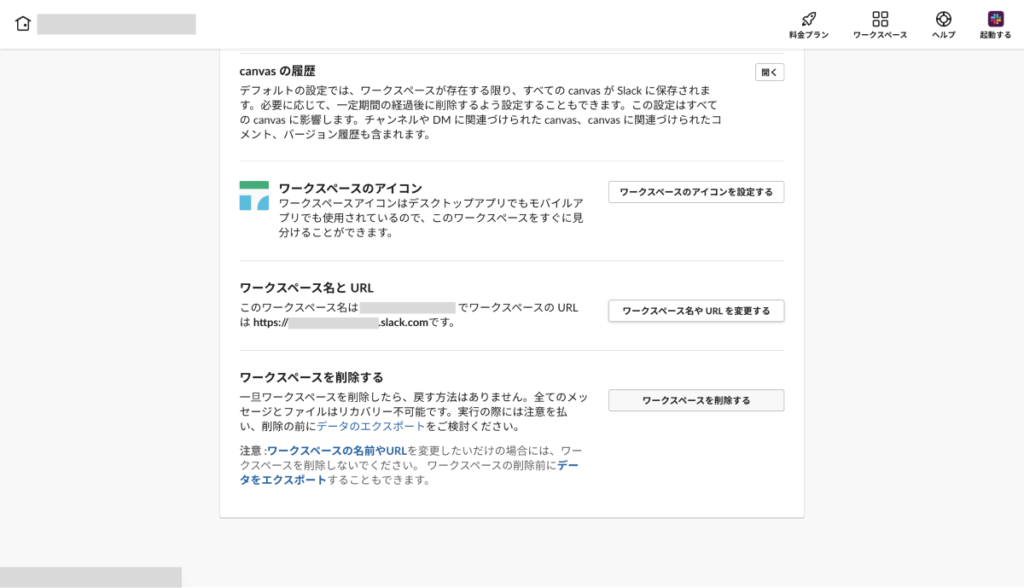
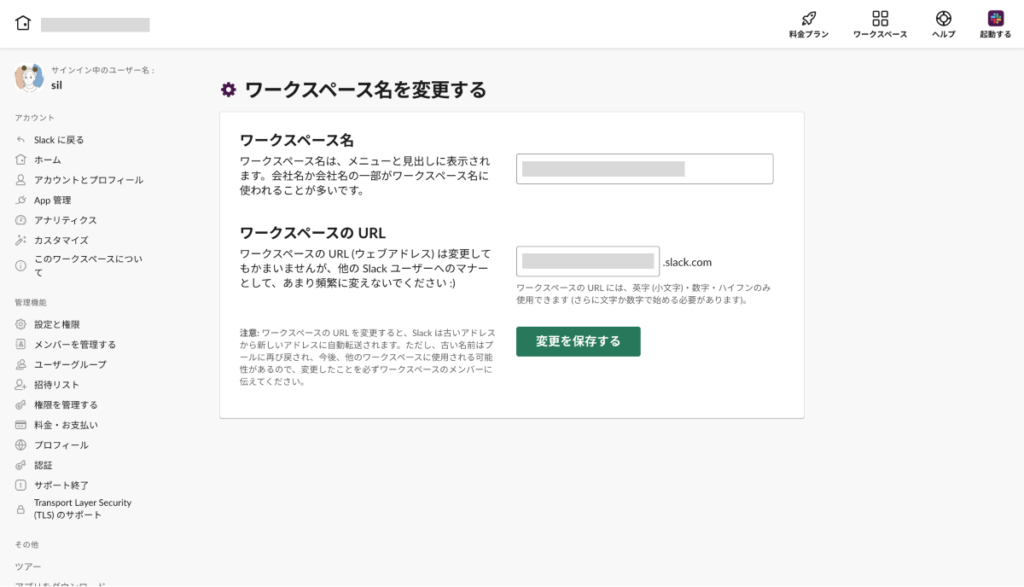
⑤「ワークスペースのURL」に変更したいURLを入力し、「変更を保存する」ボタンをクリックします。
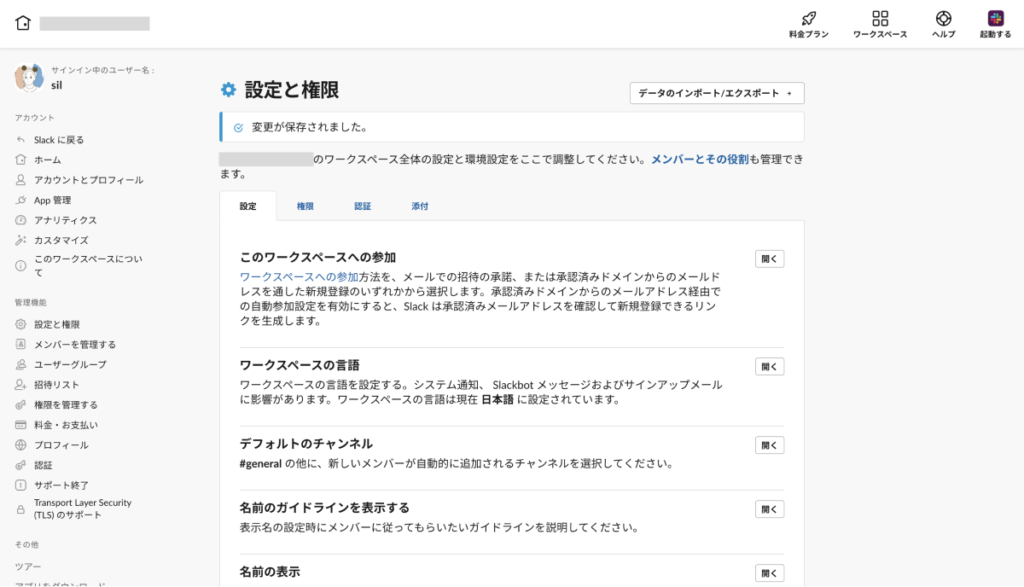
⑥「変更が保存されました。」とメッセージが表示されます。
アドレスバーを確認すると、ドメインが変更されていることを確認できます。
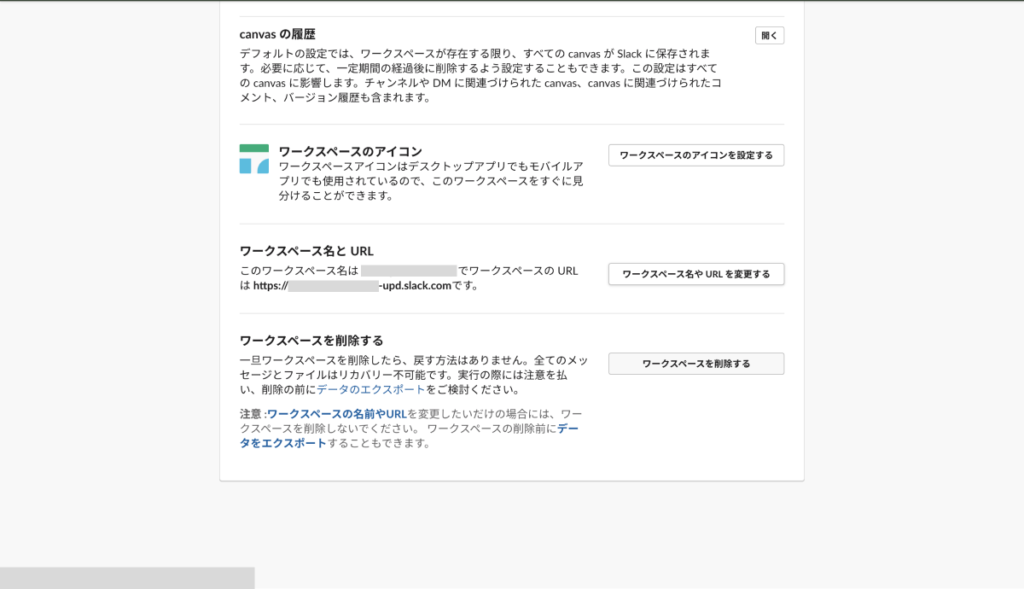
⑦「ワークスペース名とURL」項目を確認すると、変更されていることが確認できます。
ドメイン変更後の動作
変更後にSlackの画面に戻り、投稿のリンクをコピーするとワークスペースのドメインが変更されていることを確認できます。
事前に準備していた投稿で、ドメイン変更後の動作を検証してみます。(変更前のドメイン)
ファイル
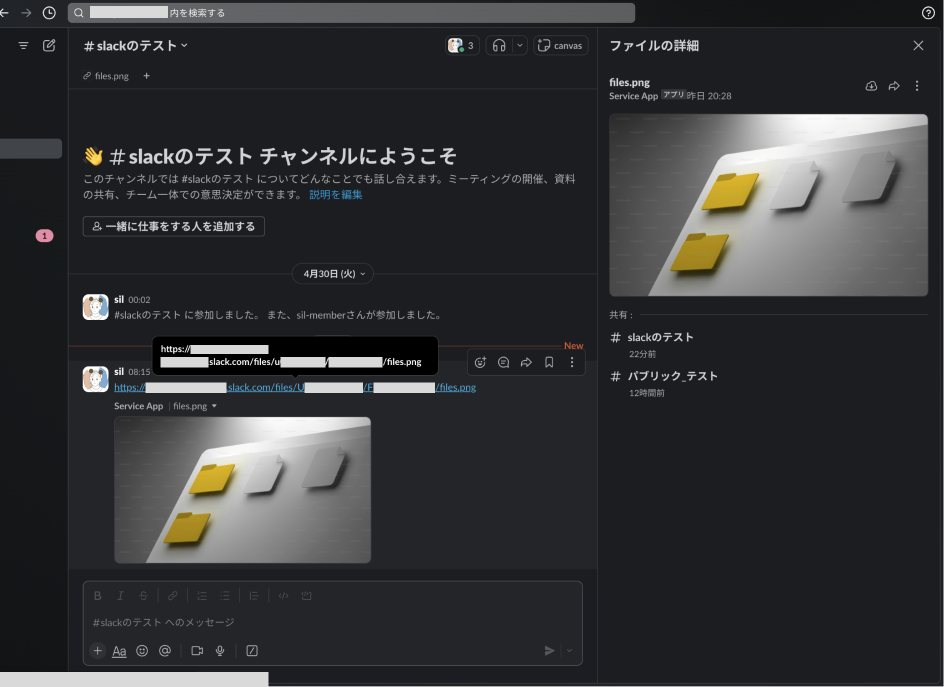
変更前のドメインで投稿された、ファイルのリンクを確認します。
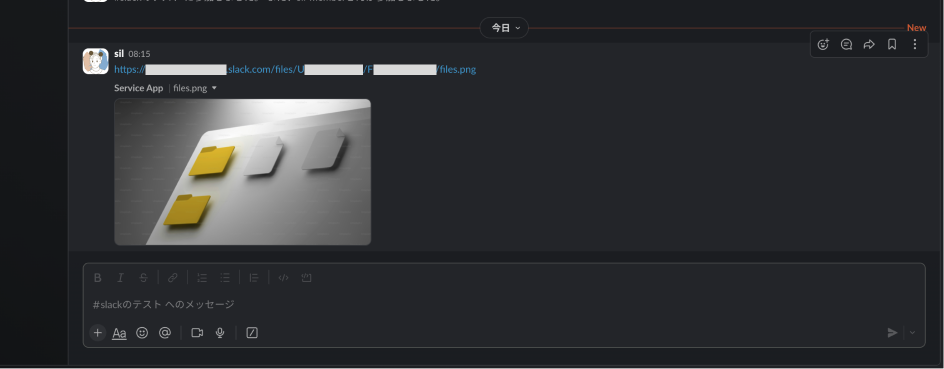
リンクをクリックすると、ファイルの詳細が開きます。
確認すると、共有されているチャンネルに、元の投稿をしたチャンネルとコピーしたリンクを投稿したチャンネルが表示されていることを確認できます。
関連ページ
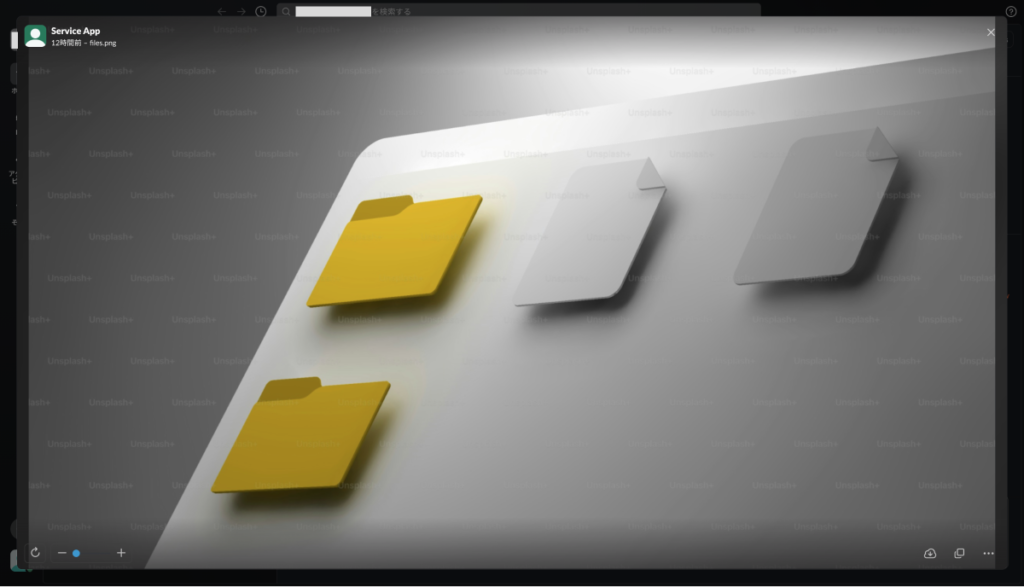
変更前のドメインを設定した、関連ページを確認します。
関連ページのリンクをクリックします。

ファイルのサムネイルが表示されることが確認できました。
メッセージ
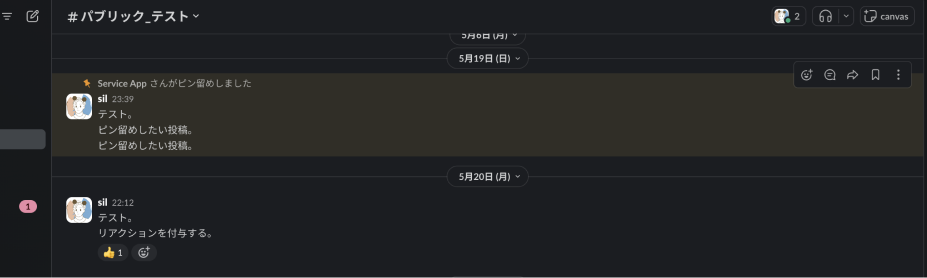
ドメイン変更前に取得したメッセージのリンクの投稿を確認します。

リンクをクリックすると、正常に投稿元のメッセージが表示されることを確認できました。
変更前のドメインから変更後のドメインにリダイレクトされています。
招待
ドメイン変更前に送った招待メールのリンクをクリックします。
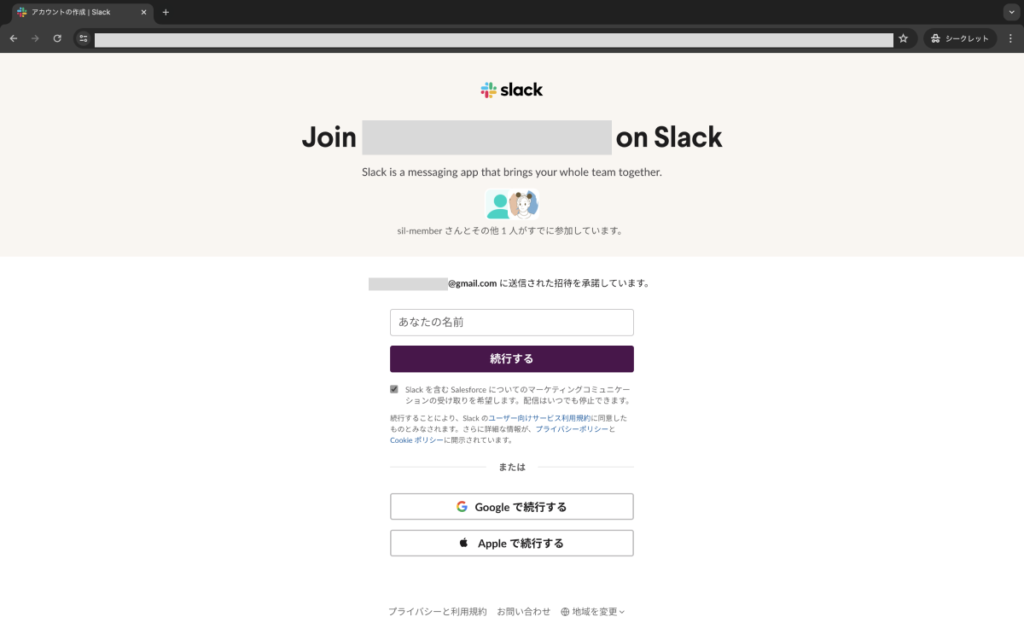
ユーザ名を入力し、「続行する」ボタンをクリックします。
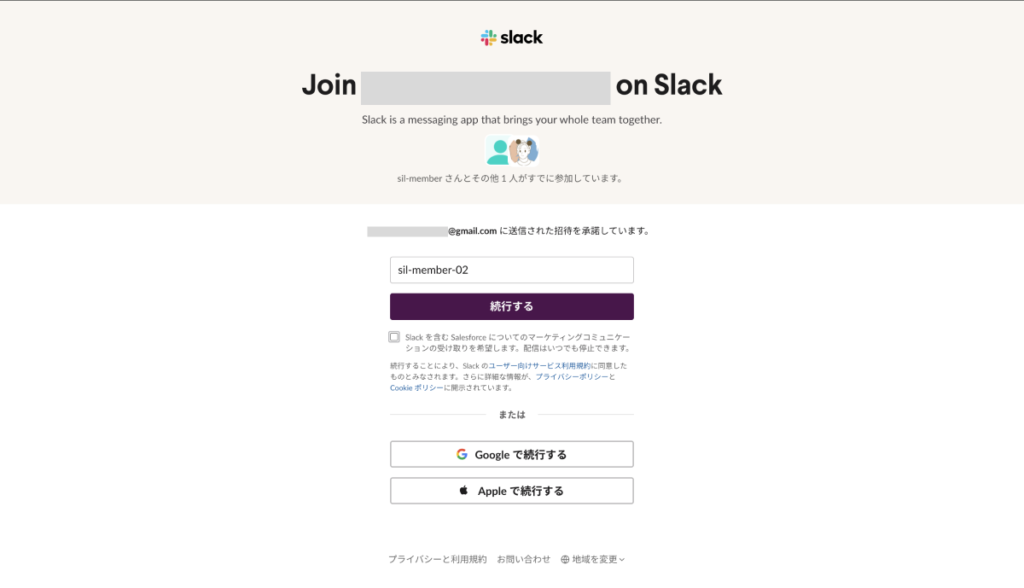
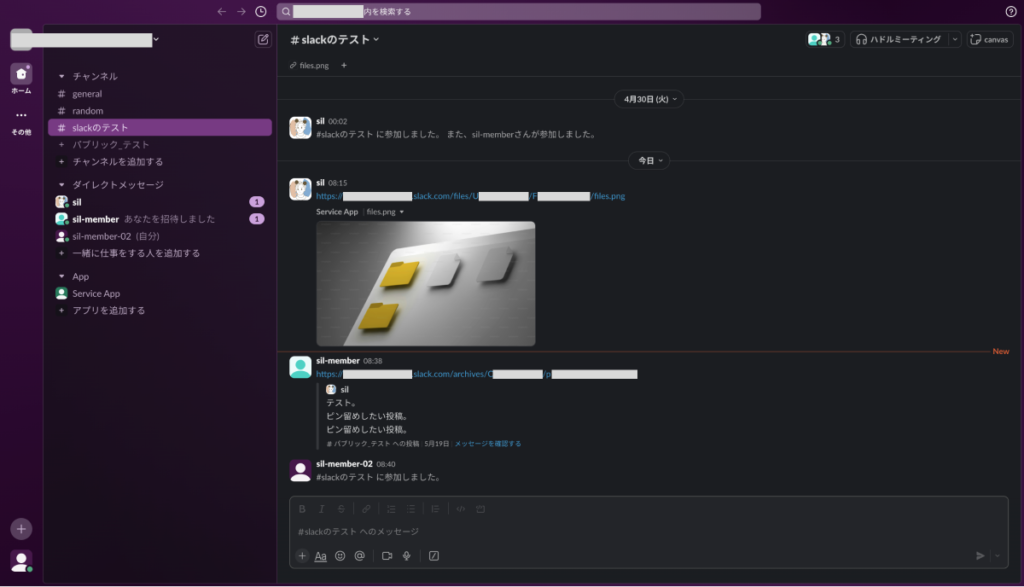
Slack画面が表示されます。
ドメインを変更前に送信された招待メールからSlackに参加できることを確認できました。
旧ドメインのURLに直接アクセス
ブラウザのアドレスバーに、ドメイン変更前のURLを入力しアクセスします。
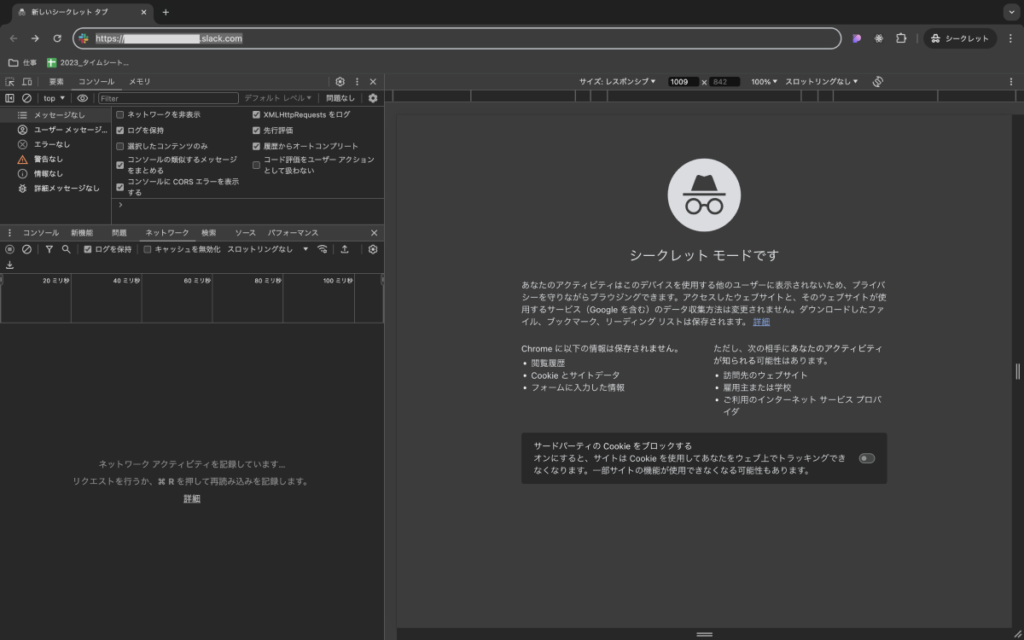
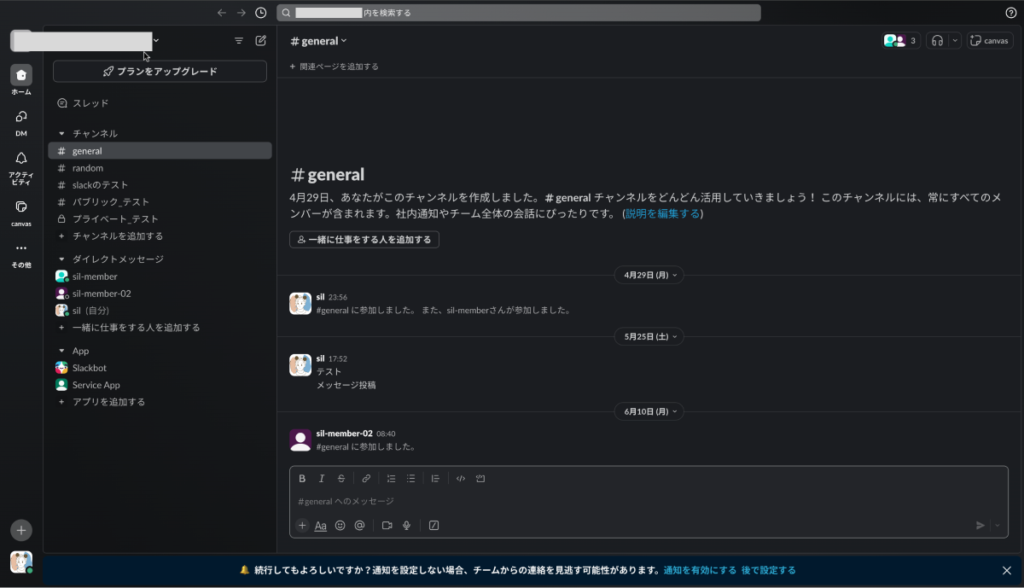
変更前のドメインにアクセスしましたが、ログイン画面に遷移します。
開発者ツールでネットワークログを確認するとリダイレクトされていることが確認できます。
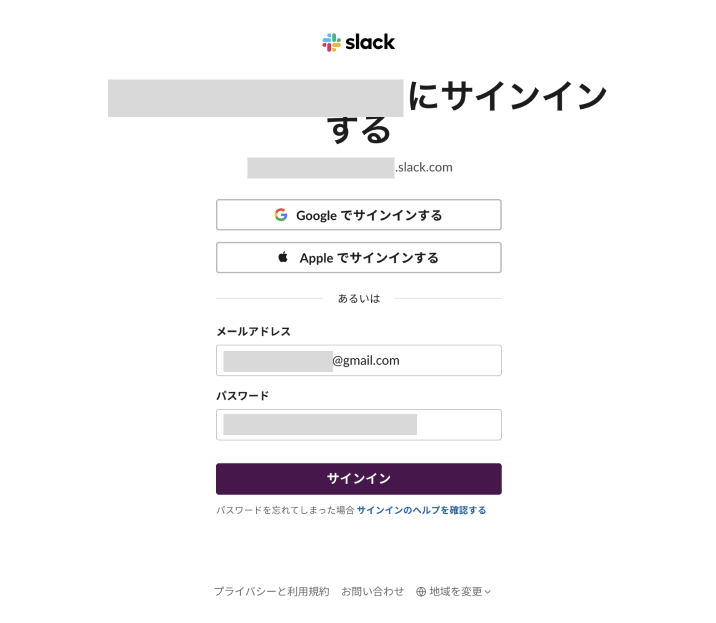
ログインすると、Slack画面が表示されます。
まとめ
ドメイン変更時に注意すべき点をまとめます。
ワークスペースのドメインを変更する際は、事前通知と周知を徹底し、連携システムやブックマーク、リンクの更新を忘れずに行うことが重要です。
また、Slackサポートを活用して設定を確認し、テスト環境で事前に変更をシミュレーションすることも必要です。


コメント