

はじめに
こんにちは、シルです。
今回は、Slackのワークスペースにメンバーを招待してみたいと思います。
ワークスペース メンバーとは
Slackでは、様々な種類のメンバーが存在します。
それぞれが異なる役割と権限を持ち、チームのコラボレーションを支えてsいます。
ワークスペース メンバーの種類
1. オーナー (Owner)
オーナーは、ワークスペースを作成した人または管理者です。
ワークスペースの設定やメンバーの管理、支払い情報など、ワークスペース全体の管理を担当します。
複数のオーナーを設定することもできます。
2. 管理者 (Admin)
管理者は、ワークスペース内の設定とセキュリティを管理します。
ユーザーの役割やアクセス権限の設定、アプリの承認などを担当します。オーナーによって任命されます。
3. メンバー (Member)
メンバーは、ワークスペース内の一般的なユーザーです。
チャンネルへの参加やメッセージの送受信など、一般的な活動を行います。
メンバーは通常、管理者やオーナーによって招待されます。
4. ゲスト (Guest)
ゲストは、外部の人々や他の組織から招待された特別なメンバーです。
ゲストは特定のチャンネルにのみアクセスでき、制限された権限を持ちます。
セキュリティを考慮して、ゲストのアクセス範囲を制限できます。
5.アプリのユーザー (App User)
Slackワークスペース内で動作するアプリケーションやボットも、実質的なメンバーとして扱われます。
これらのアプリは、ワークスペースの機能を拡張し、自動化されたタスクを実行します。
アプリのユーザーは、ワークスペース内で特定の権限を持つことができます。
Slackのメンバーは、役割と権限に基づいて適切なタスクを担当し、効果的なチームコラボレーションを実現します。
メンバーの招待の方法
手順に入ります。
① 自身のSlackのURL(https://myworkspace.slack.com)にアクセスします。
※「myworkspace」には、ワークスペース作成時に指定したワークスペース名を指定して下さい。
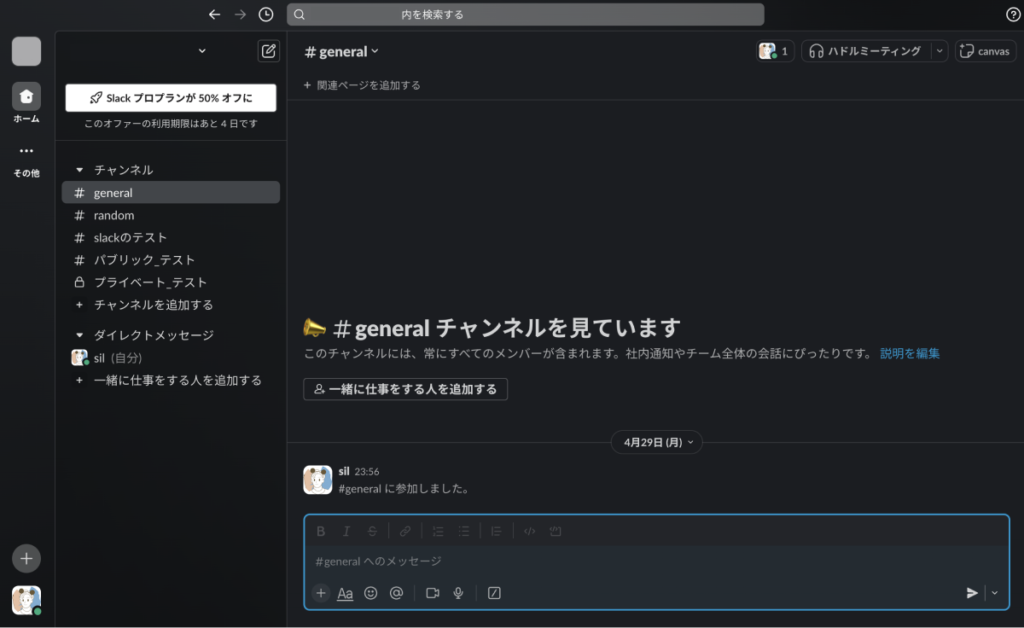
Slackの画面が開いたら、ワークスペース名をクリックしメニューを開きます。
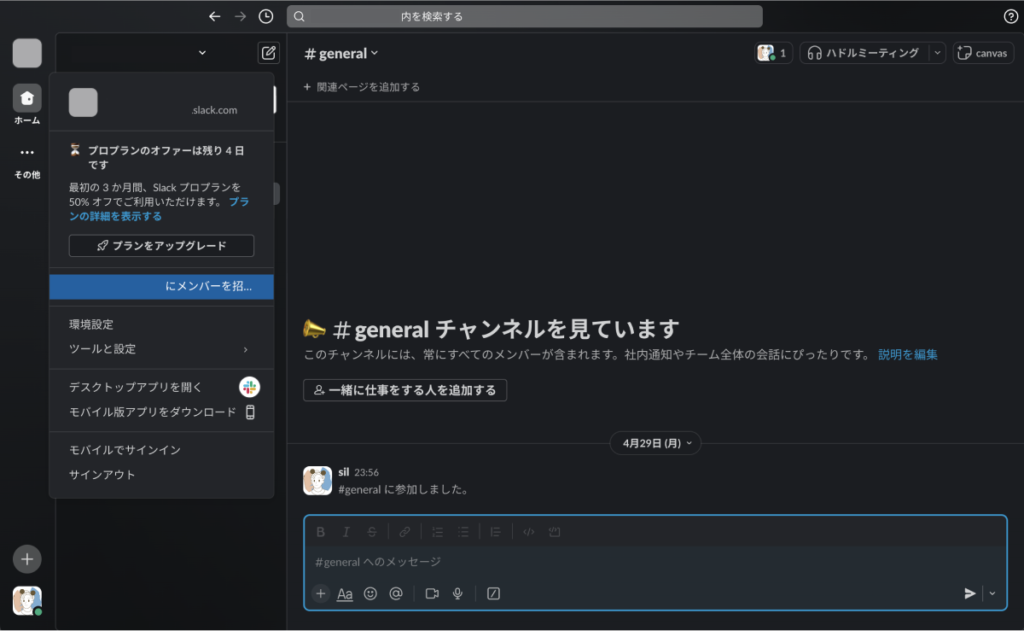
② 「myworkspaceにメンバーを招…」をクリックする。
※「myworkspace」には、ご自身のワークスペース名が入ります。
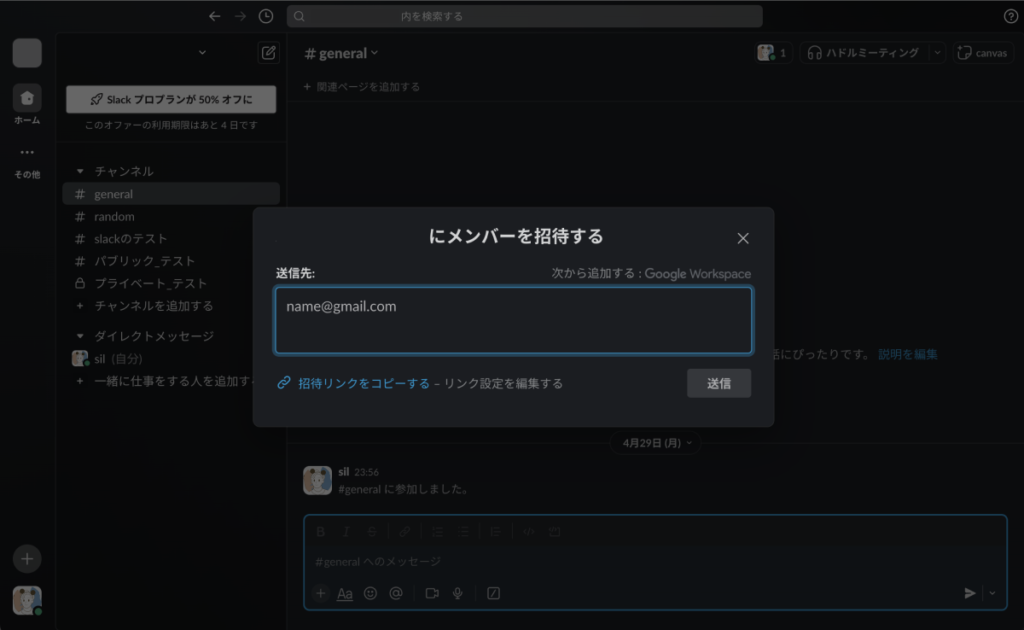
③ メンバーを招待する画面が開きます。
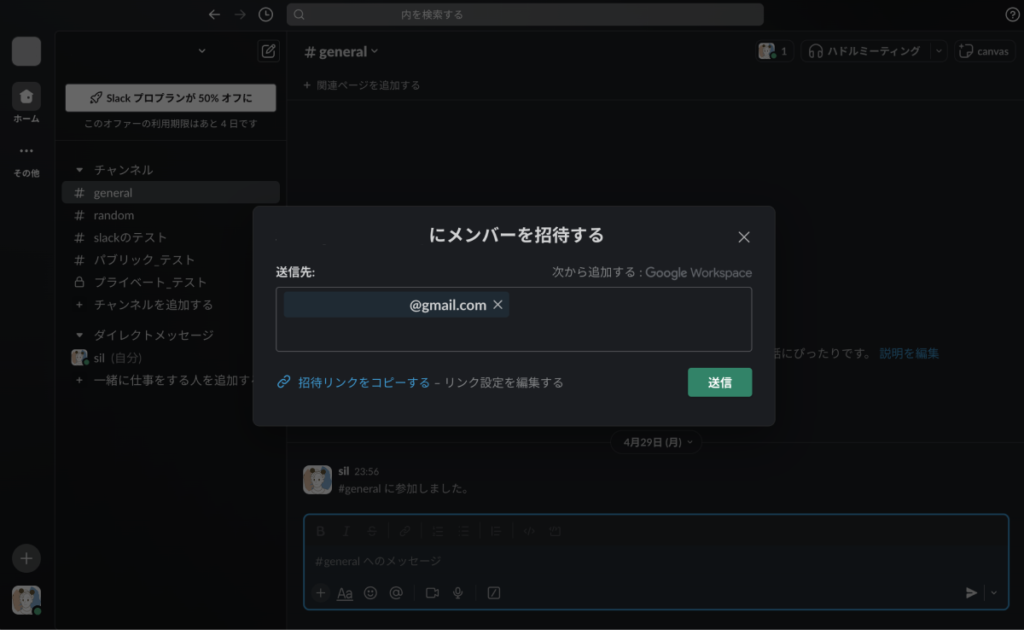
④ 招待したいユーザーのメールアドレスを入力し、「送信」ボタンをクリックする。
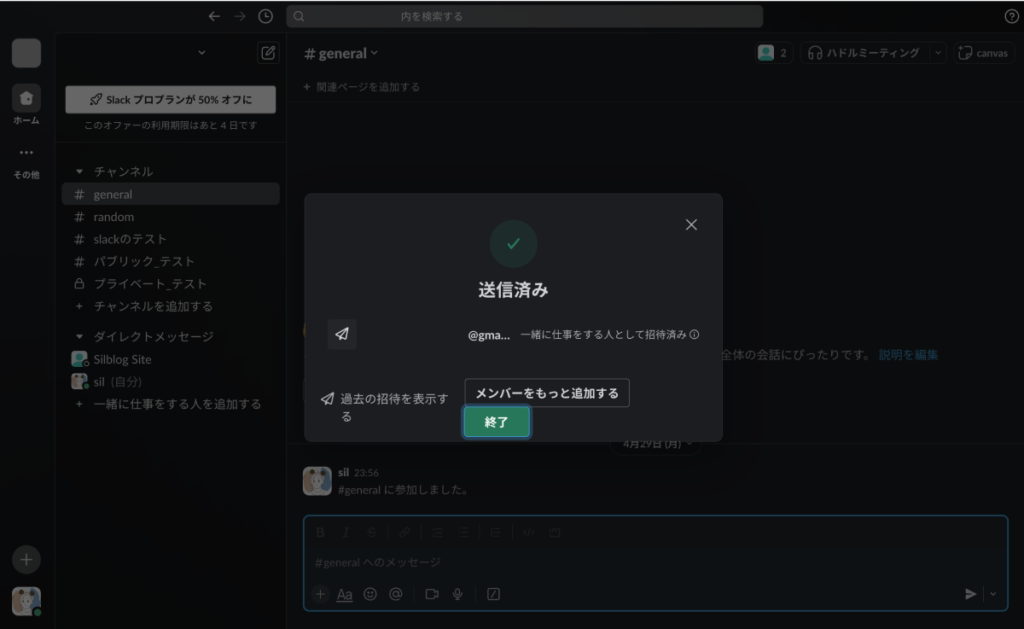
⑤ 以下は送信後の画面です。
「終了」ボタンをクリックして閉じます。
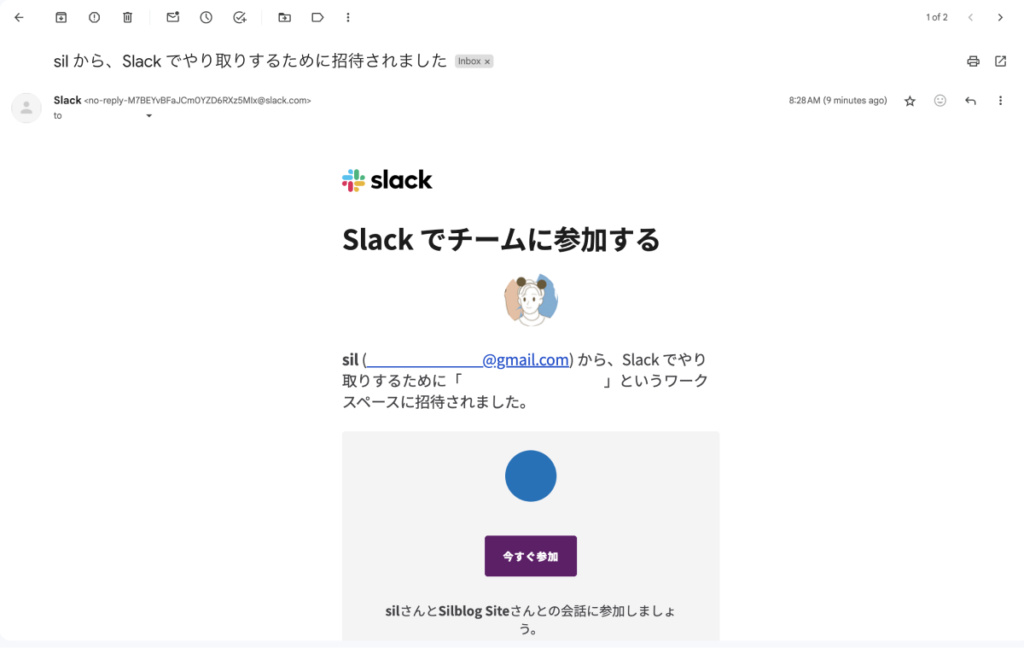
⑥ 招待を受けたユーザーのメールアドレスに以下のようなメールが届きます。
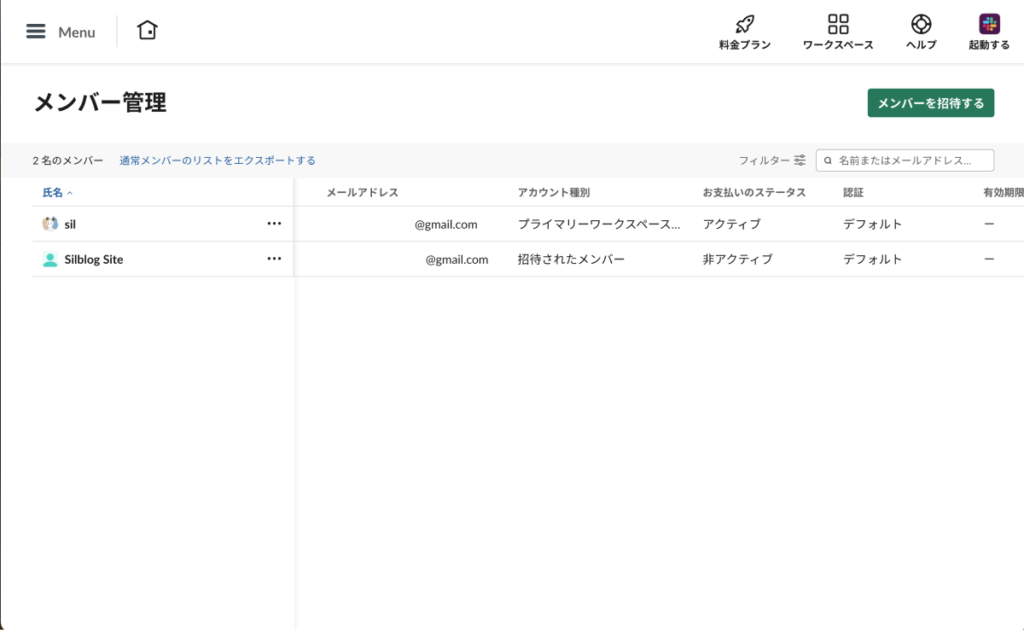
⑦ ワークスペースのメンバー一覧から見ると、以下のように表示されます。
アカウント種別は「招待されたメンバー」となります。
⑧ 招待を受けたユーザーのメールの「今すぐ参加」ボタンをクリックすると以下の画面が表示されます。
※⑥の画像を参照
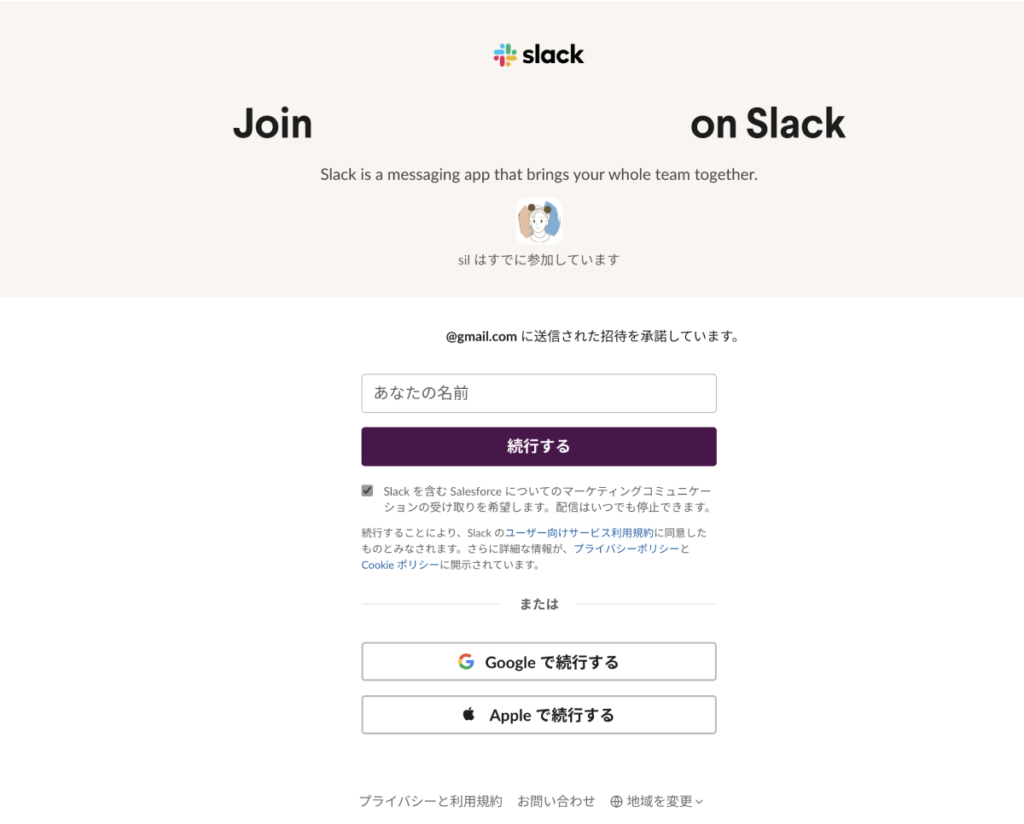
⑨ 招待を受けたユーザーは、この画面で自分のユーザー名を入力し、「続行する」ボタンをクリックします。
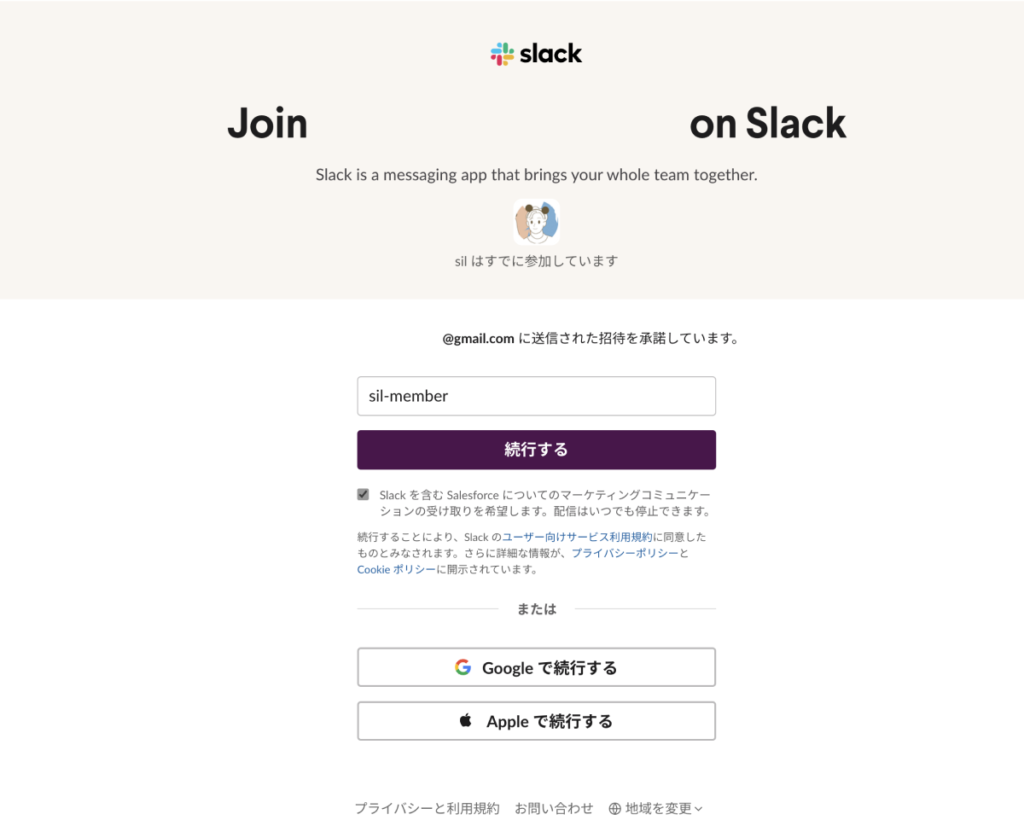
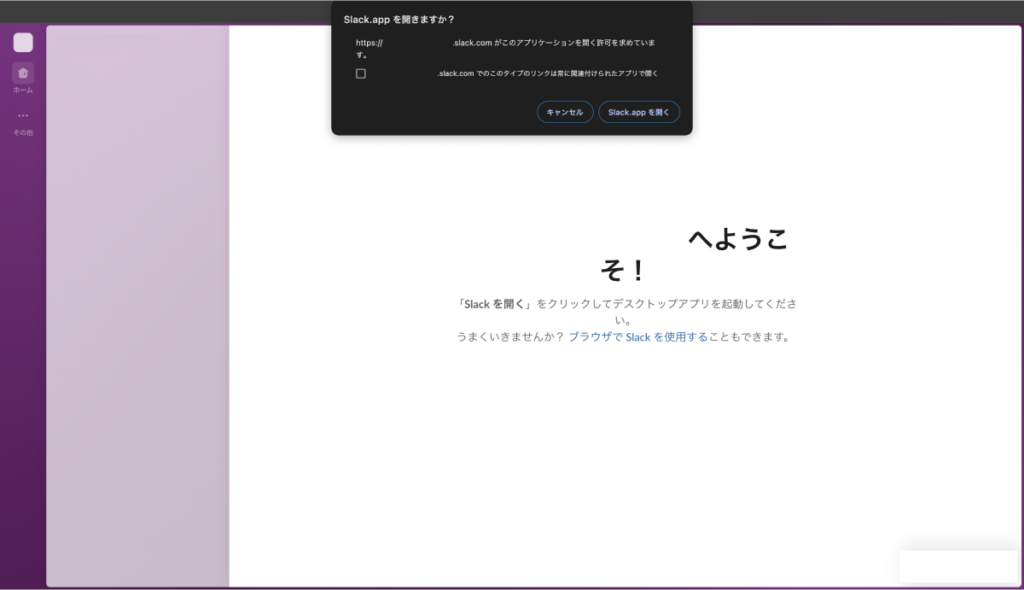
⑩ 以下のような画面が表示されます。
画面の上部に表示されているポップアップウィンドウの「キャンセル」をクリックします。
ポップアップウィンドウが閉じたら、画面中央に表示されている「ブラウザでSlackを使用する」をクリックします。
※Slackアプリで開きたい場合は、「Slack.appを開く」をクリックするとアプリが開きます。
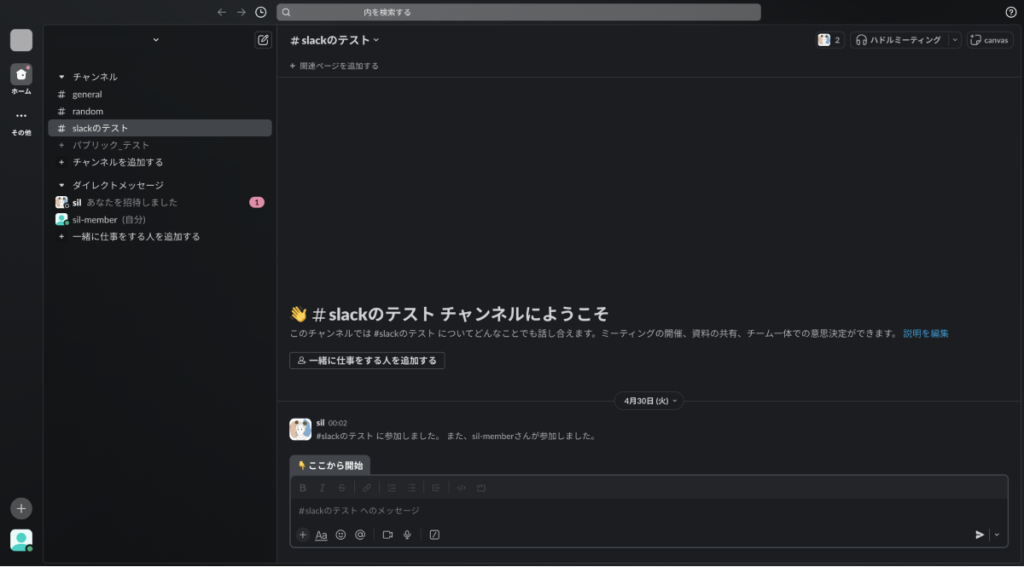
⑪ 招待を受けたユーザーがワークスペースに参加することができました。
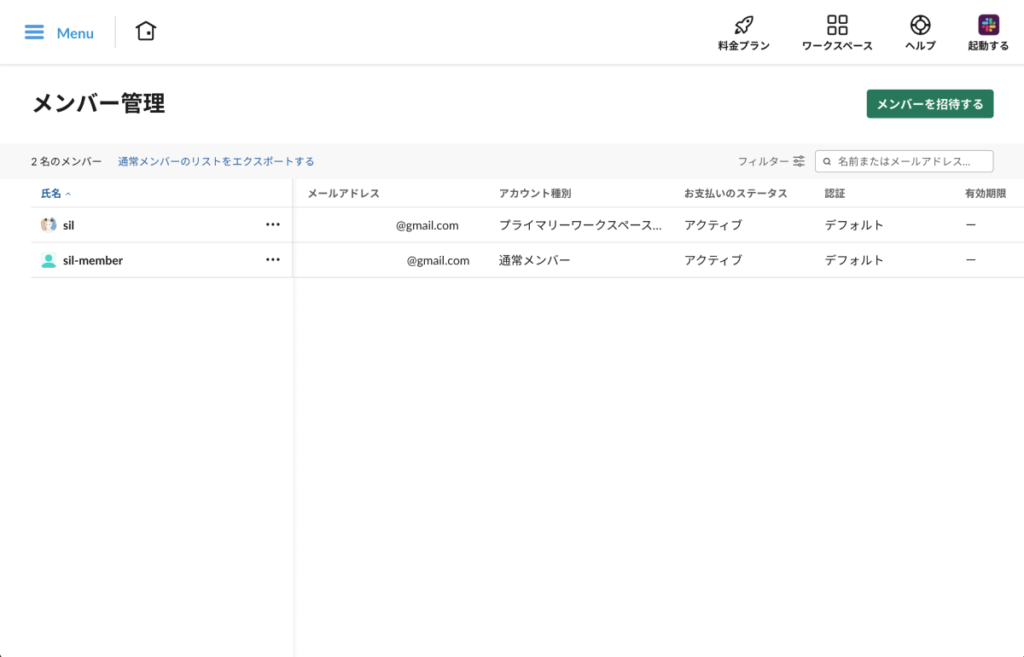
⑫ ワークスペースのメンバー一覧から見るとアカウント種別が「通常メンバー」に変わっていることを確認できます。
※招待中のユーザーは、アカウント種別が「招待されたユーザー」と表示されます。(⑦の画像を参照)
まとめ
今回は、ワークスペースにメンバーを招待する方法についてまとめました。
メンバーの種別は、以下の5種類に分かれます。
・オーナー
・管理者
・メンバー
・ゲスト
・アプリ
今回の方法で招待すると、メンバーとなります。
招待後に、ワークスペースのオーナーや管理者へアカウント種別(権限)を変更することが可能です。


コメント