

はじめに
こんにちは、シルです。
今回は、Slackのワークスペースにチャンネルを作成してみたいと思います。
チャンネルとは
チャンネルは、Slackワークスペース内の「トークルーム」です。
業務内容、プロジェクト、部署などでチャンネルを分けることで、情報ごとに集約でき、効率的にやり取りを行うことができます。
例えば、社内全体への連絡のための「#社内連絡」チャンネルやマーケティング部門のための「#マーケティング」チャンネルなどです。
チャンネルの種類
主に以下の5種類があります。
- ワークスペースに所属していれば、誰でも参加できるハプリックチャンネル
- 招待制のトークルームで、限られたメンバーが参加できるプライベートチャンネル
- 外部の組織やグリッドの人が参加するSlackコネクトチャンネル(無料プランでは使用不可)
- 2人以上の特定のメンバーと会話ができるダイレクトメッセージ
- 複数のワークスペースのメンバーが参加できるマルチワークスペースチャンネル
ワークスペースにチャンネルを作成してみる
チャンネルの作成手順に入ります。
以下の3種類のチャンネルの作成方法について説明します。
- パブリックチャンネル
- プライベートチャンネル
- ダイレクトメッセージ
パブリックチャンネルの作成方法
① 自身のSlackのURL(https://myworkspace.slack.com)にアクセスします。
※「myworkspace」には、ワークスペース作成時に指定したワークスペース名を指定して下さい。
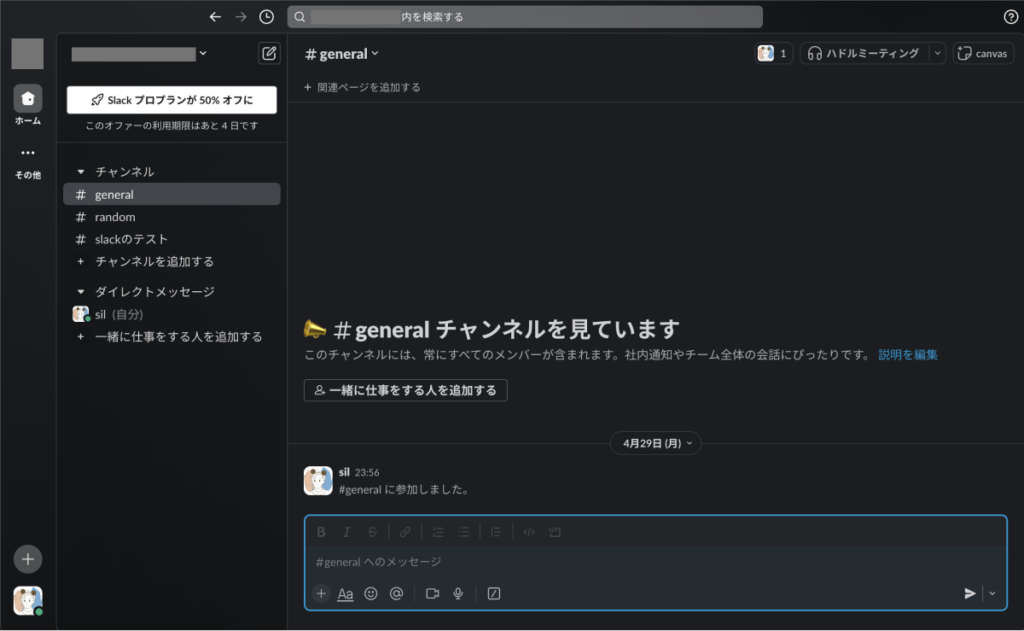
Slackの画面が開いたら、左にあるチャンネル一覧の下にある「+ チャンネルを追加する」をクリックします。
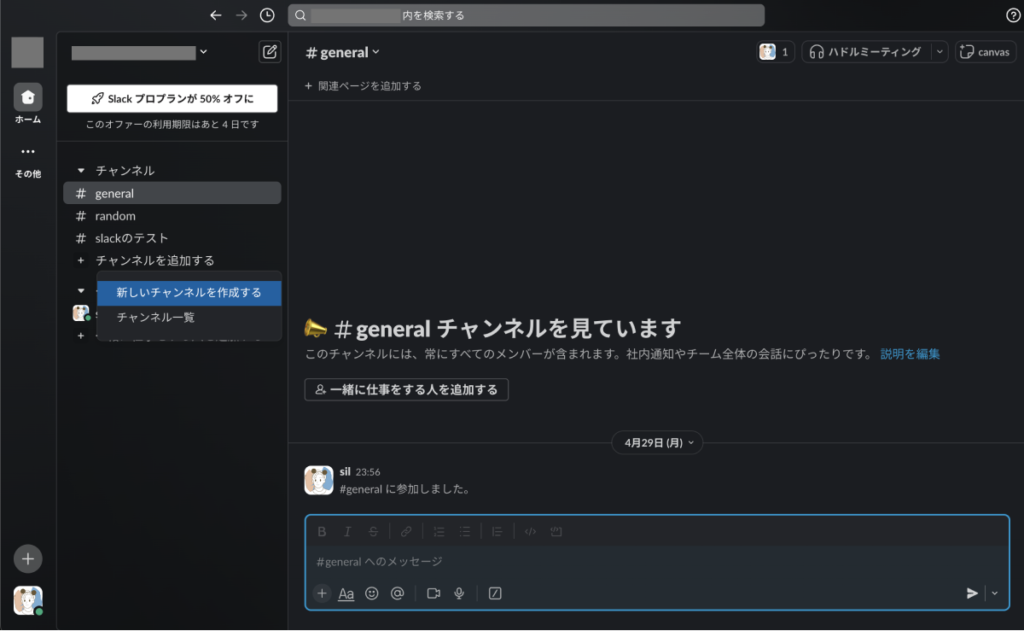
② 表示されたメニュー内の「新しいチャンネルを作成する」をクリックします。
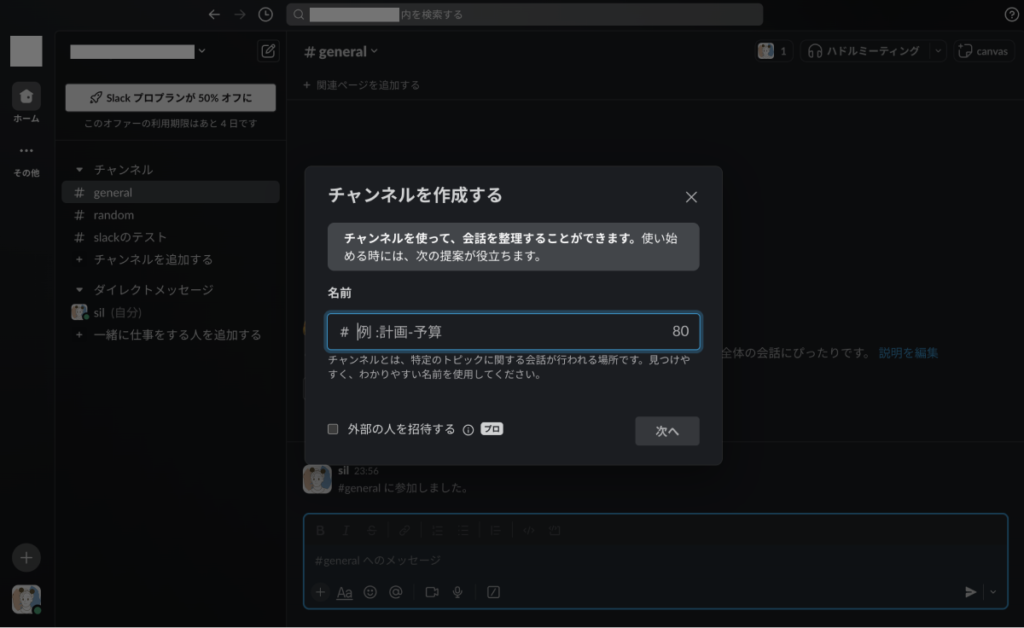
③ チャンネル名の設定画面が開きます。
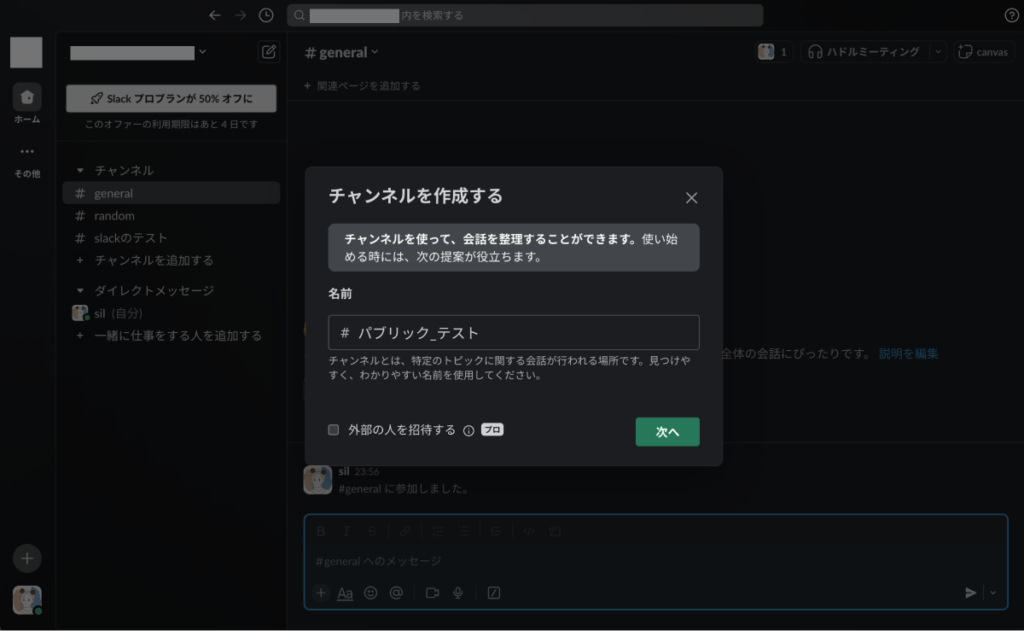
④ 作成したいチャンネルの名前を入力し、「次へ」ボタンをクリックします。
⑤ 可読性の項目で「パブリック」選択し、「作成」ボタンをクリックします。
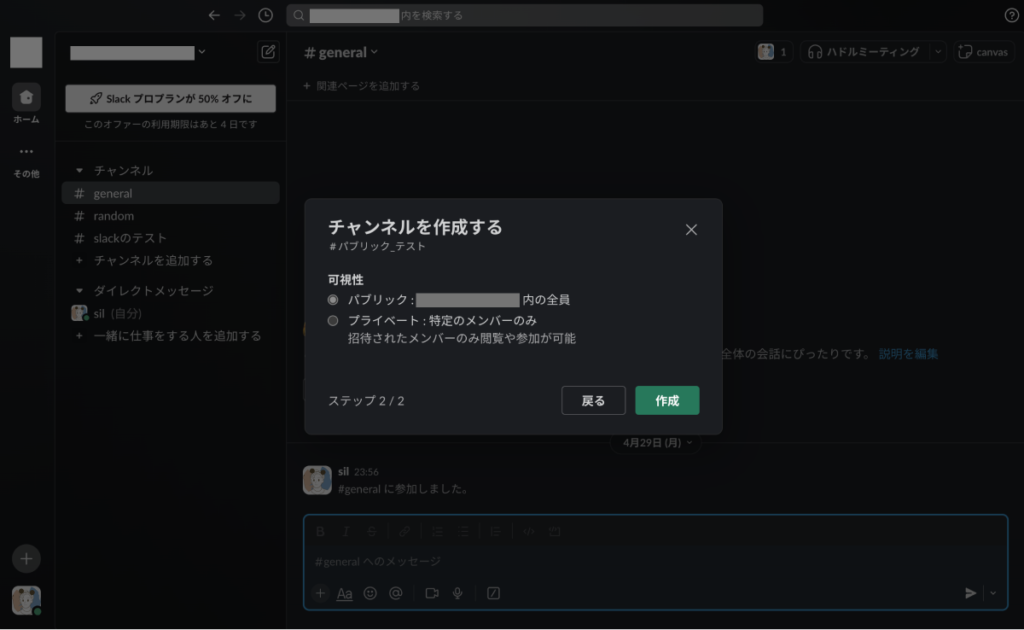
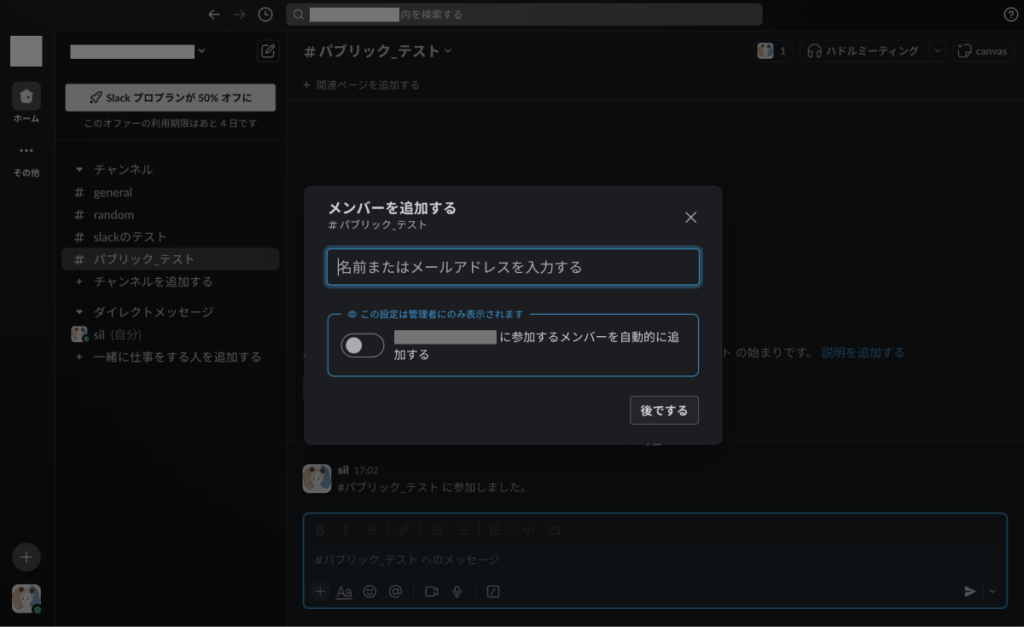
⑥ メンバーを追加する画面が開きます。
追加したい場合は、メンバーのメールアドレスを入力します。
今回は、追加しないので「後でする」ボタンをクリックします。
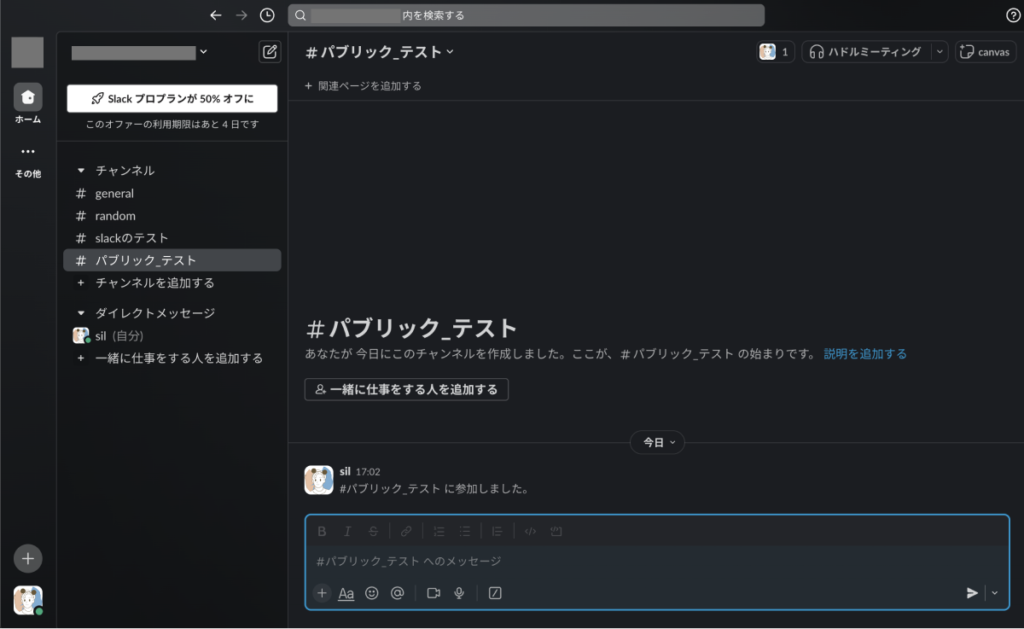
⑦ パブリックチャンネルを作成することができました。
プライベートチャンネルの作成方法
プライベートチャンネルの作成方法は、パブリックチャンネルとほとんど同じです。
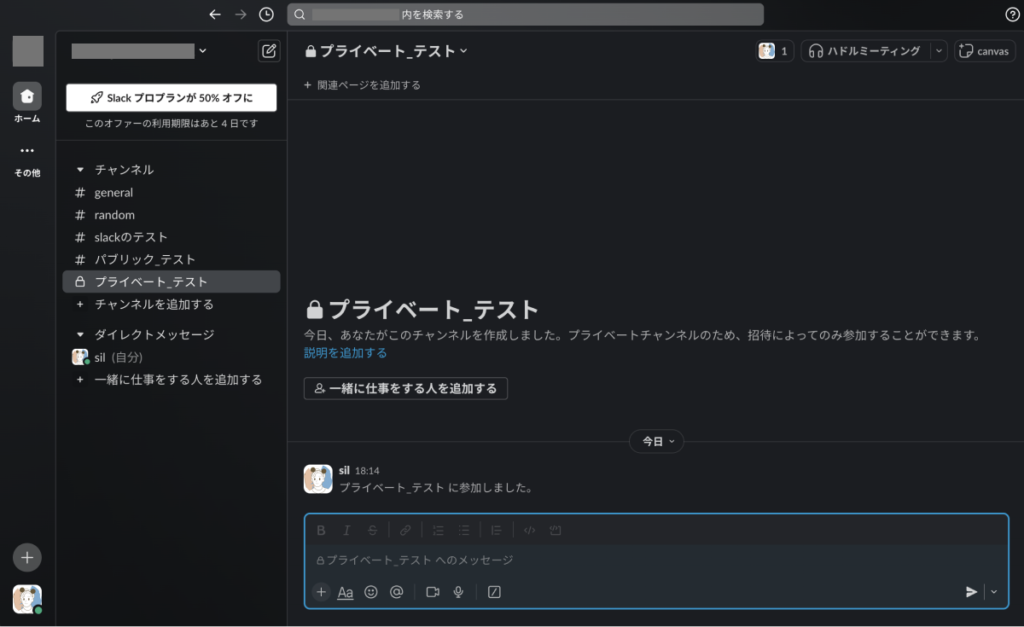
違いとしては、以下の画像のように、可読性の項目で「プライベート」を選択する必要があります。
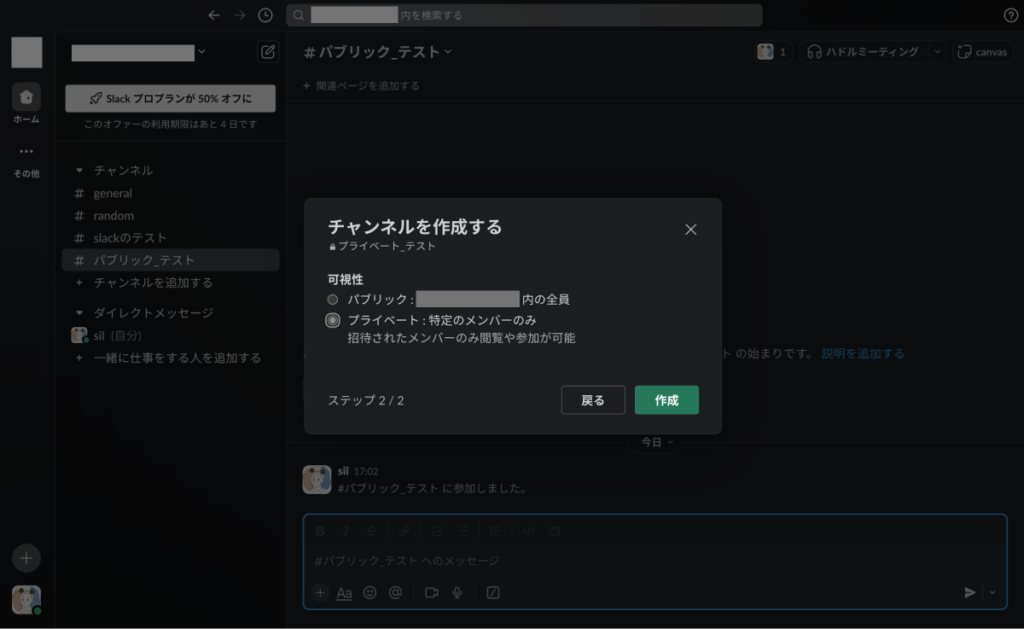
また、パブリックチャンネルとの違いとして、チャンネル名の前に「鍵マーク」が付きます。
パブリックチャンネル:「# チャンネル名」
プライベートチャンネル:「🔒(鍵マーク) チャンネル名」
ダイレクトメッセージの作成方法
① 自身のSlackのURL(https://myworkspace.slack.com)にアクセスします。
※「myworkspace」には、ワークスペース作成時に指定したワークスペース名を指定して下さい。
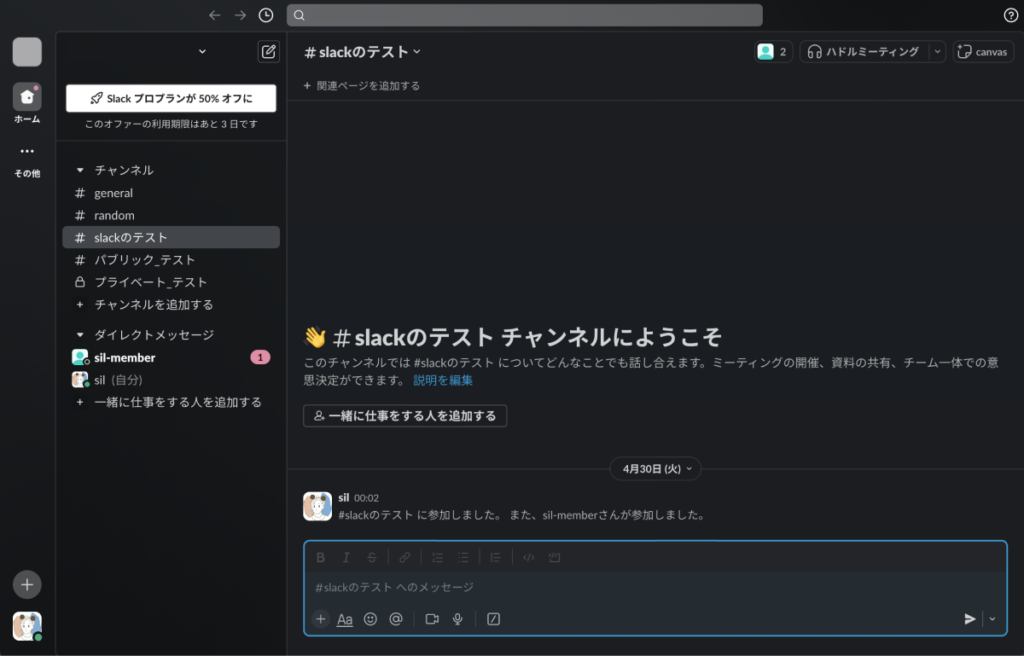
② Slackの画面が開いたら、画面左のチャンネル一覧のダイレクトメッセージの右に表示される「+」をクリックします。
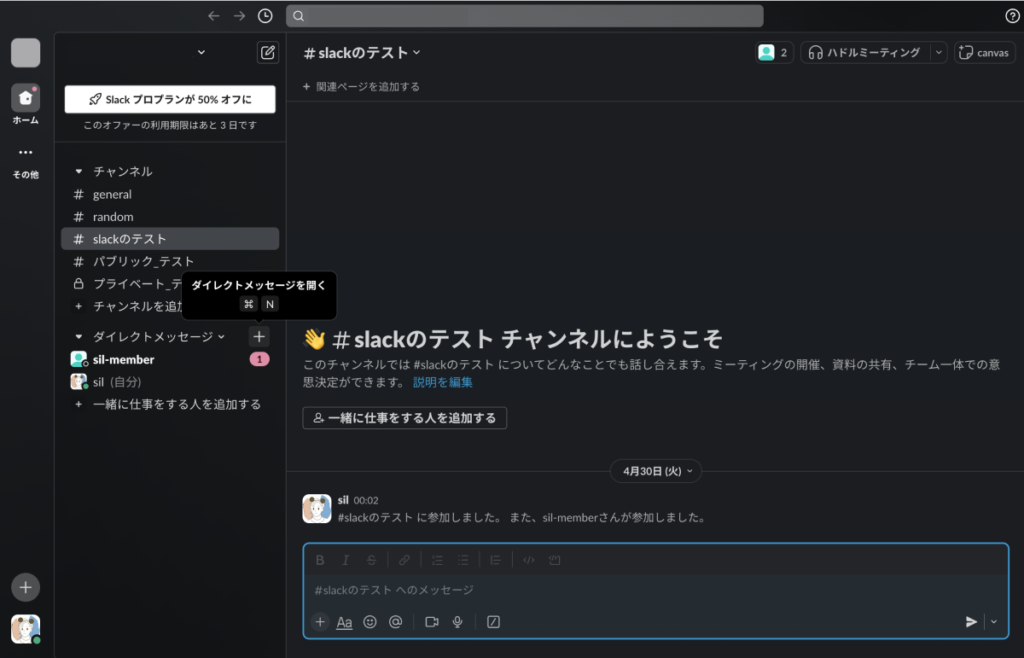
③ 以下のような画面が表示されます。
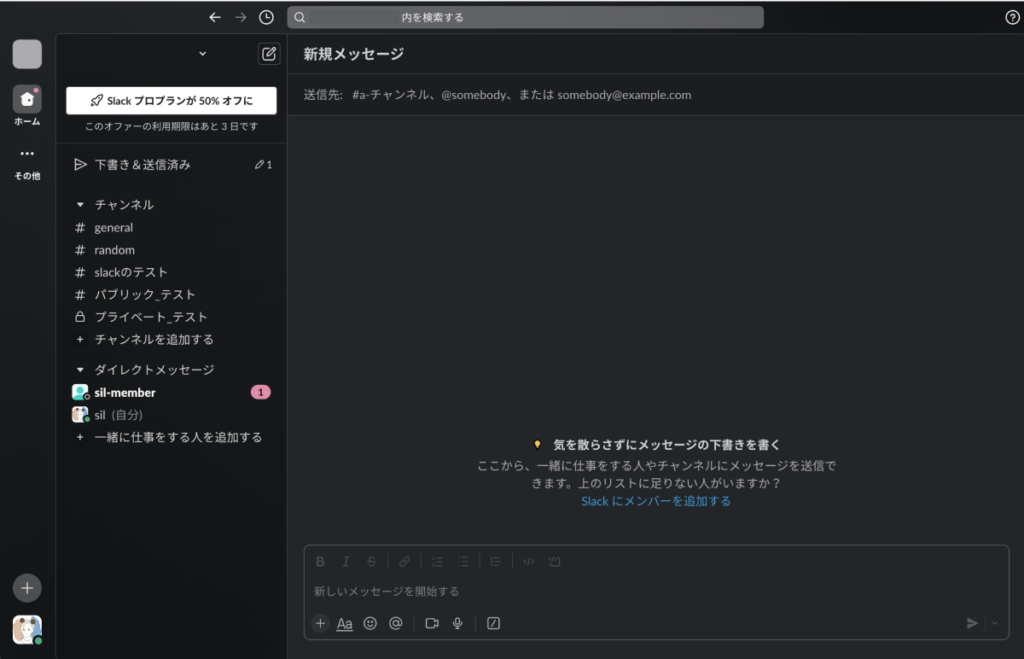
④ この画面で、ダイレクトメッセージに招待したいメンバーの「ユーザー名」または「メールアドレス」を入力し、選択します。
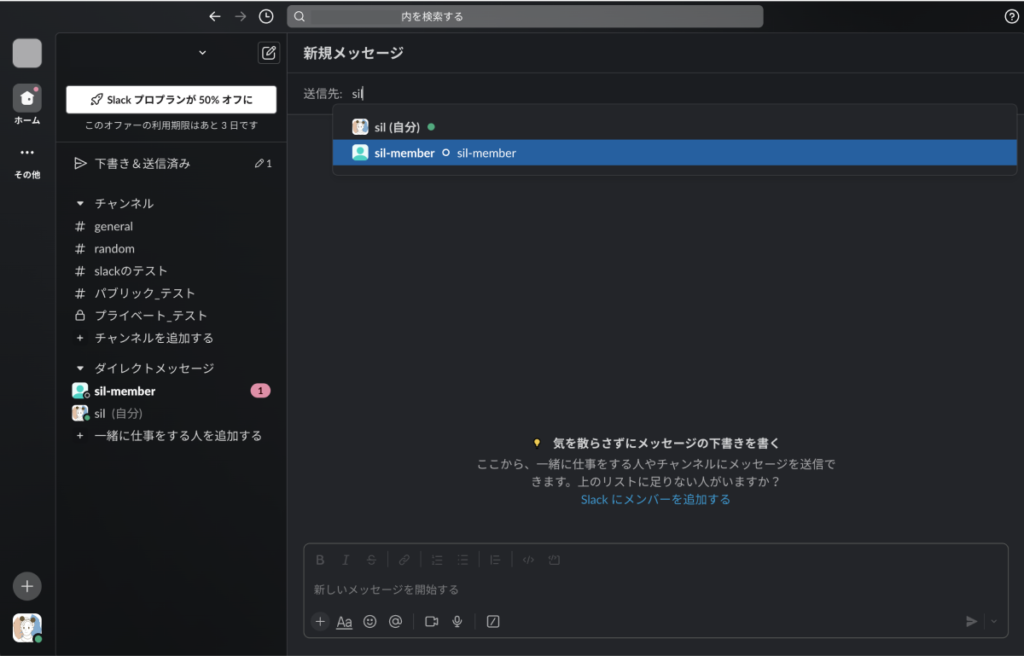
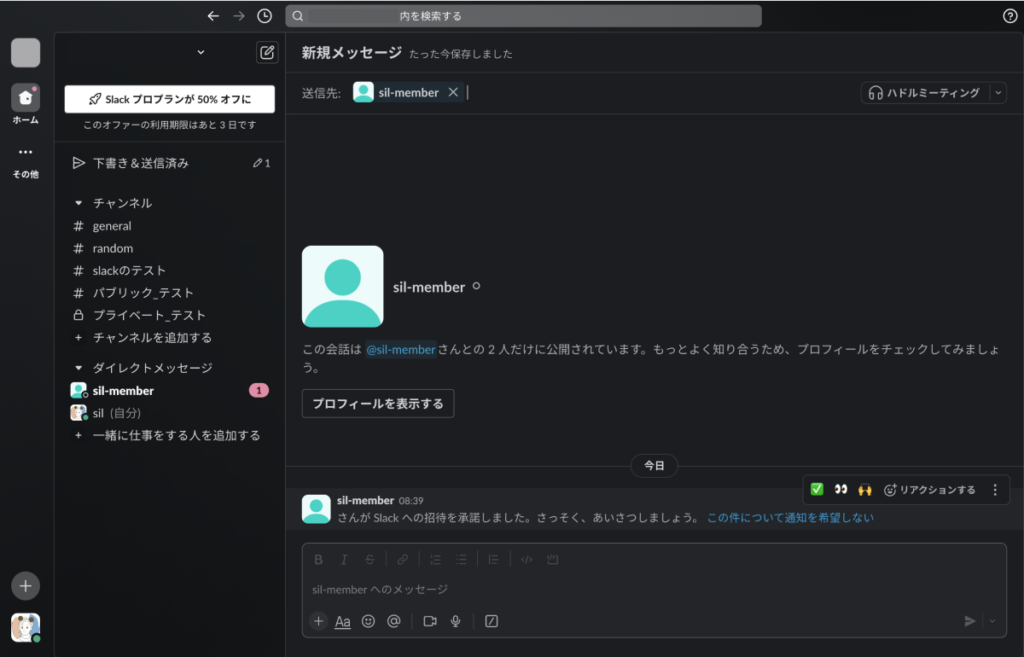
⑤ エンターキーを押すと、招待したメンバーが参加したダイレクトメッセージが作成されます。
まとめ
今回は、パブリックチャンネル、プライベートチャンネル及びダイレクトメッセージの作成方法について書いてみました。
以下の2つのチャンネルの作成方法については触れていませんが、後ほど触れていこうと思います。
・Slackコネクトチャンネル
・マルチワークスペースチャンネル


コメント