
はじめに
こんにちは、シルです。
本記事では、Eclipseを使って新しいクラスやパッケージを作成する方法について解説します。
久しぶりにEclipseを使ったのですが、あまり覚えていなかったので、改めてメモとして残しておこうと思った次第です。
プロジェクトを準備する
まずは、クラスやパッケージを作成するために、Eclipseでプロジェクトを作成します。
① Eclipseを起動します。
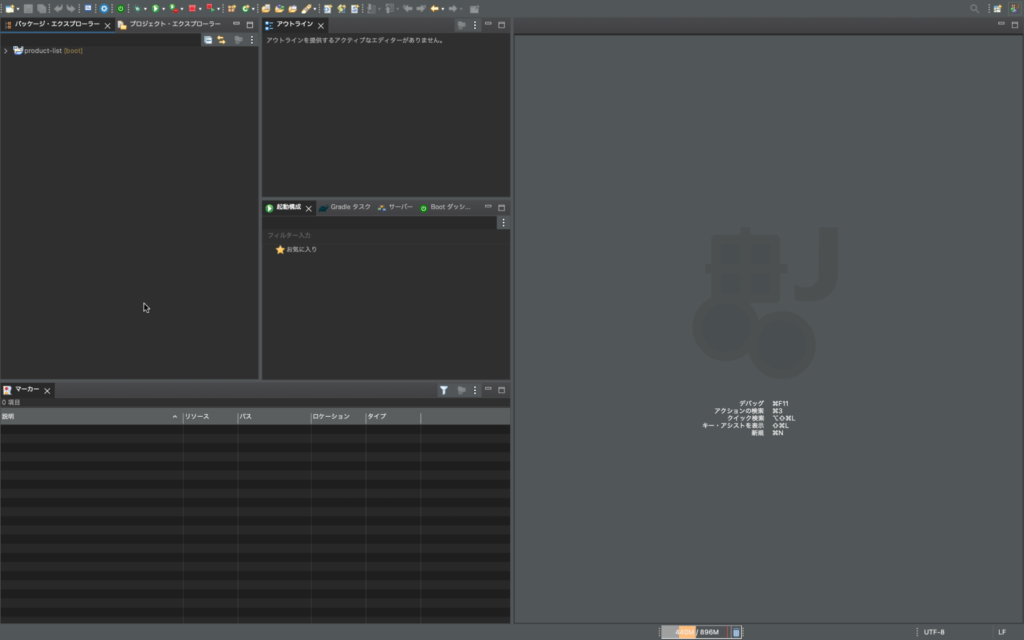
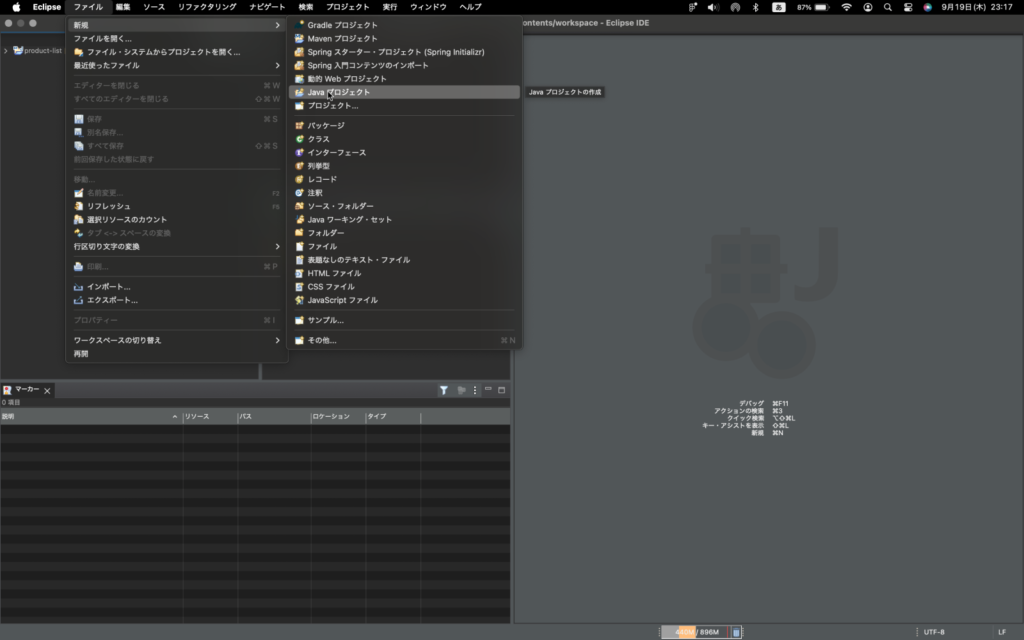
② 「ファイル」>「新規」>「Javaプロジェクト」を選択する。
③ プロジェクトの作成画面が開きます。
プロジェクト名を入力します。
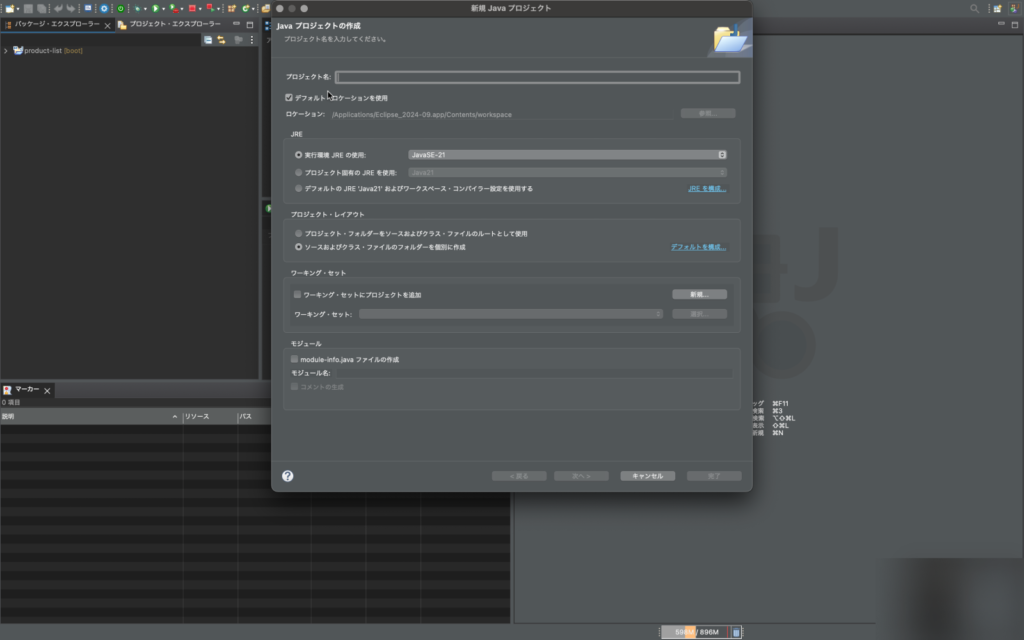
④ プロジェクト名に「Sample」と入力しました。
今回は、そのほかの設定はデフォルトのままにします。
プロジェクト名を入力したら、右下の「完了」ボタンをクリックします。
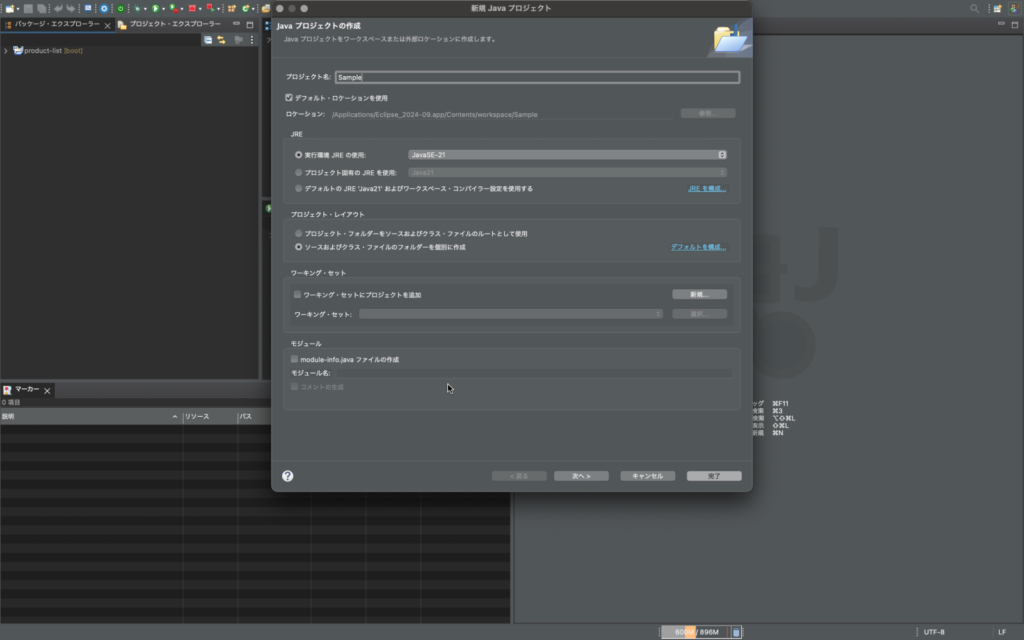
⑤ パッケージエクスプローラーを確認すると、「Sample」というプロジェクトが作成されました。
次は、パッケージを作成していきます。

パッケージの作成
① まず、パッケージを作成したいJavaプロジェクトを選択します。
今回は、先ほど作成した「Sample」というプロジェクトを選択します。
選択後、右クリックをし、「新規」>「パッケージ」を選択します。
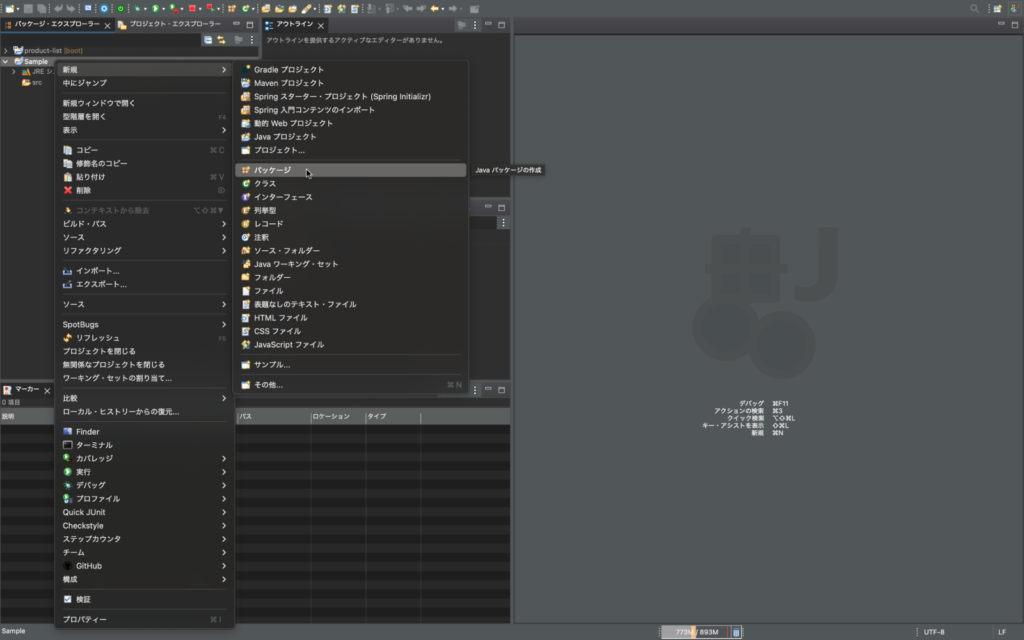
② パッケージの作成画面で、パッケージ名を入力します。
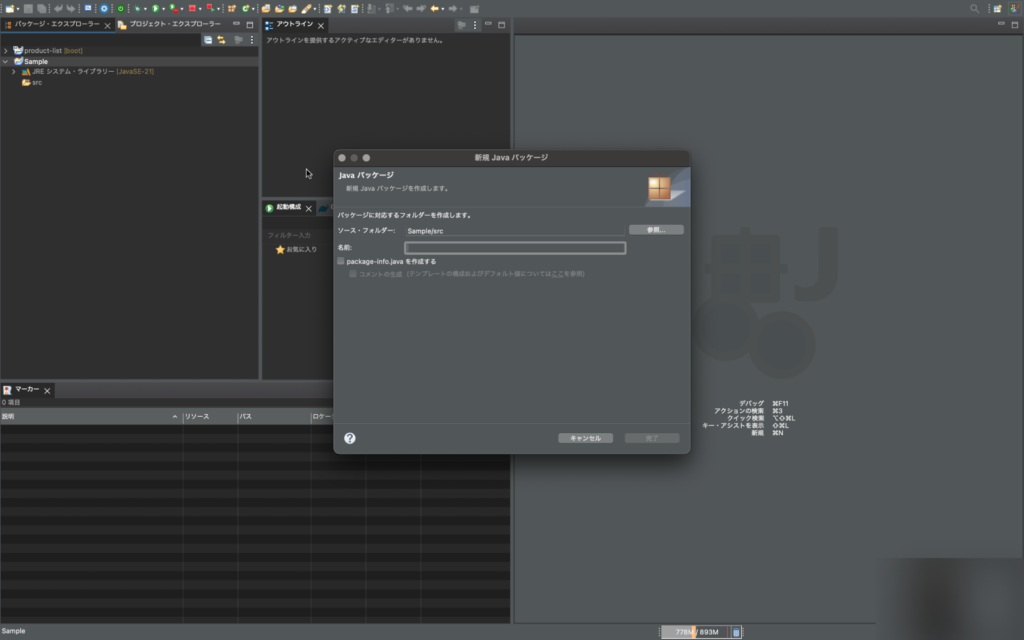
③ 今回は「com.sample」というパッケージ名にします。
入力後、「完了」ボタンをクリックします。
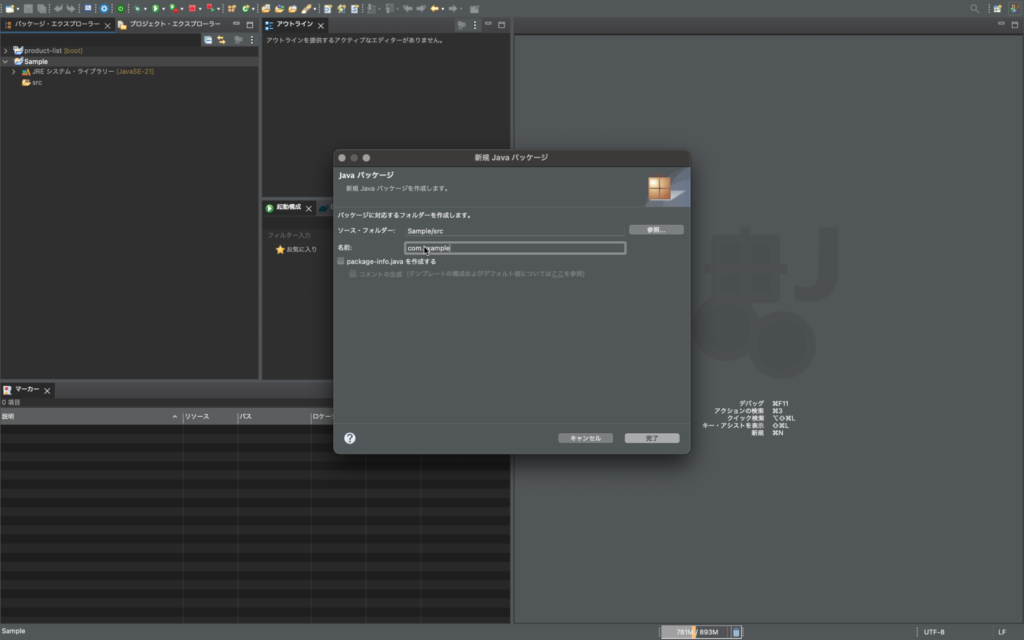
④ パッケージが作成されました。
次は、クラスを作成していきます。
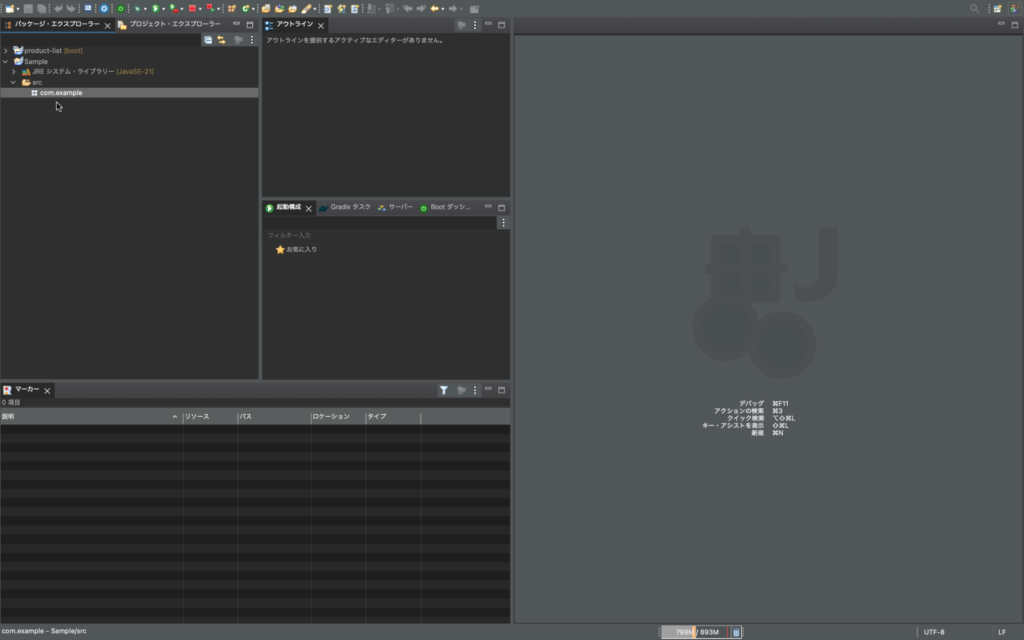
クラスの作成
① クラスを作成したいパッケージを選択します。
右クリックし、「新規」>「クラス」を選択します。
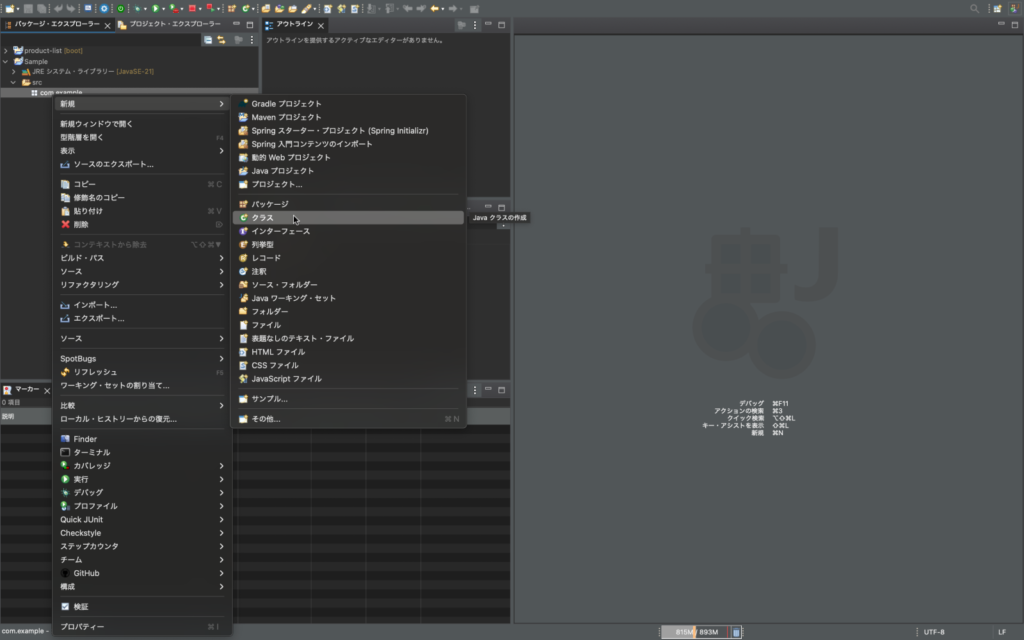
② クラスの作成画面が開きました。
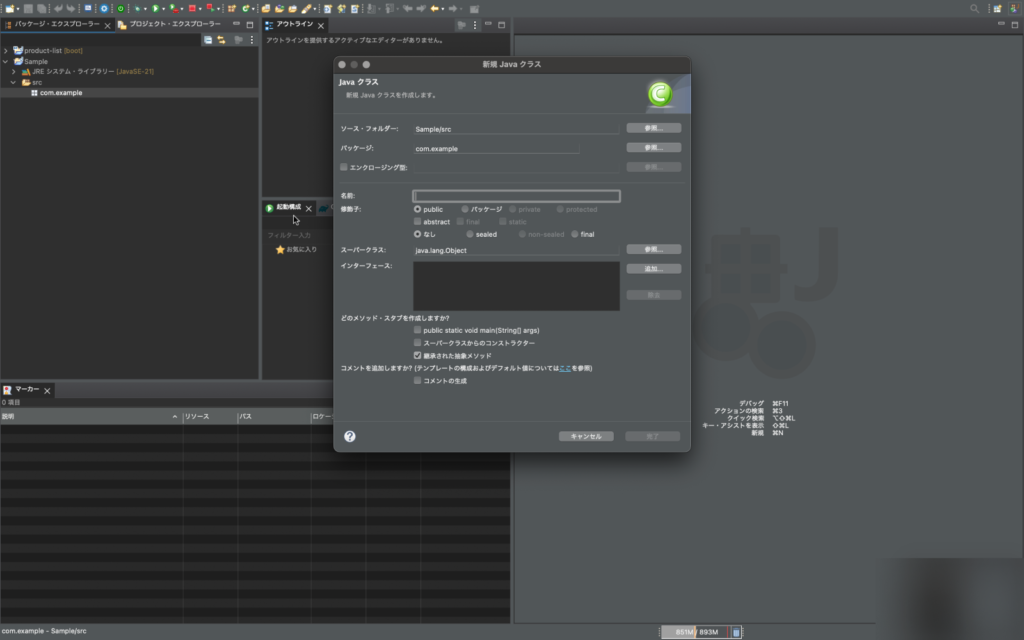
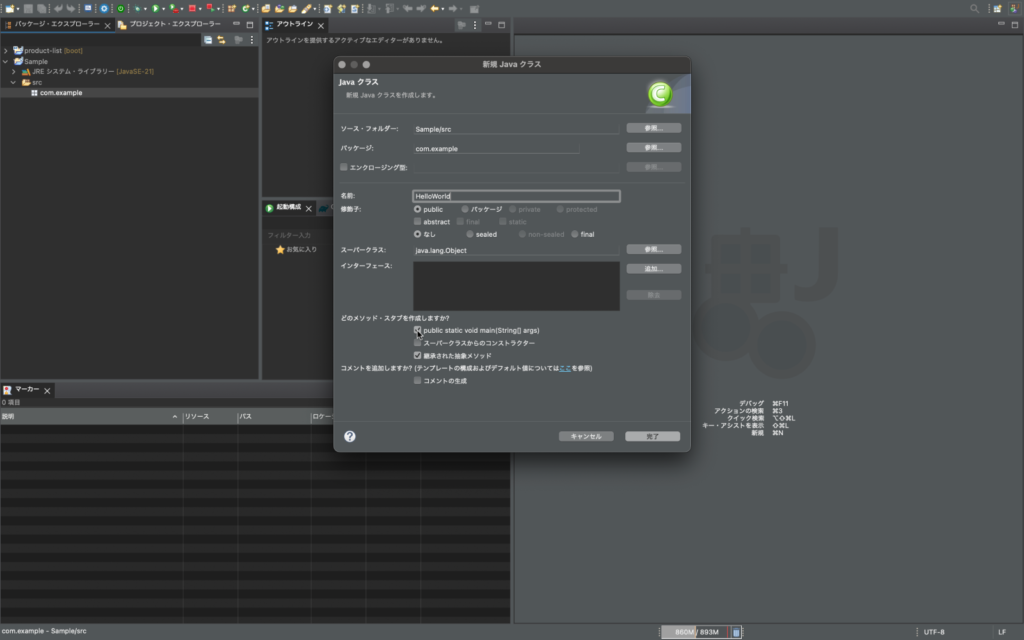
③ 名前にクラス名を入力します。
また、「どのメソッド・スタブを作成しますか?」項目で、「public static void main(String[] args)」にチェックを入れます。
必要な設定をしたら、右下の「完了」ボタンをクリックします。
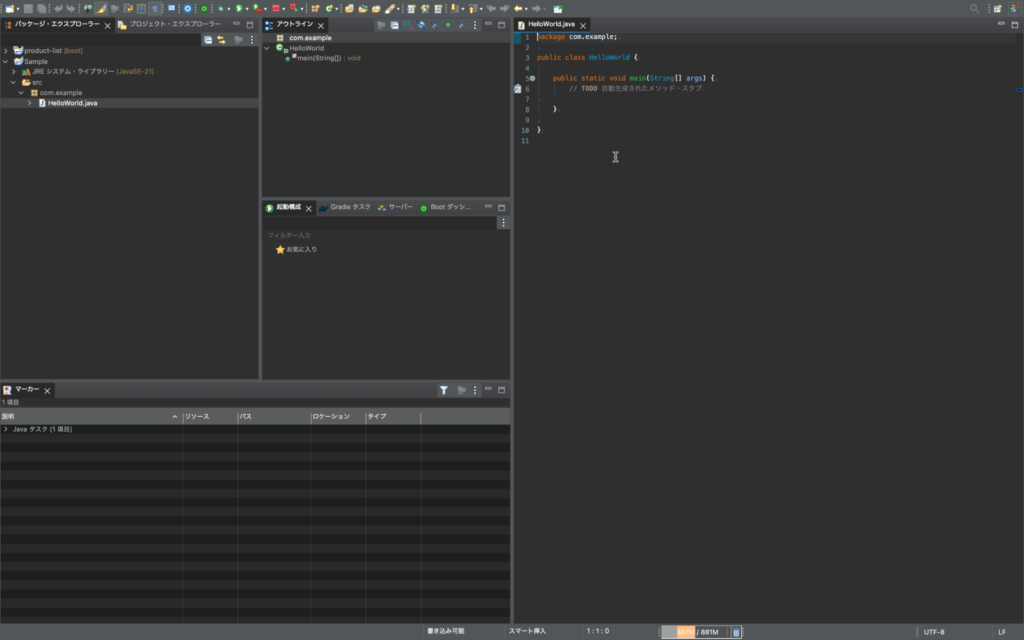
④ クラスが作成されました。
「public static void main(String[] args)」についても生成されています。
クラスの編集
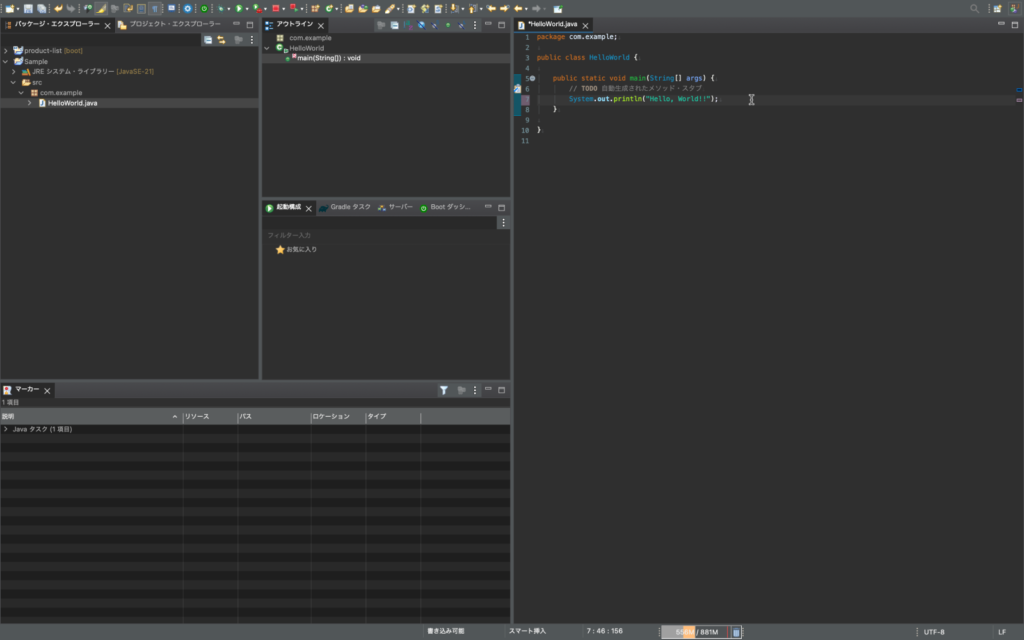
簡単に作成したクラスを編集して、コンソールに文字列を表示してみます。
作成したクラスのmainメソッドに、以下のコードを追加します。
System.out.println("Hello, World!!");入力したら、変更を保存します。
プログラムの実行
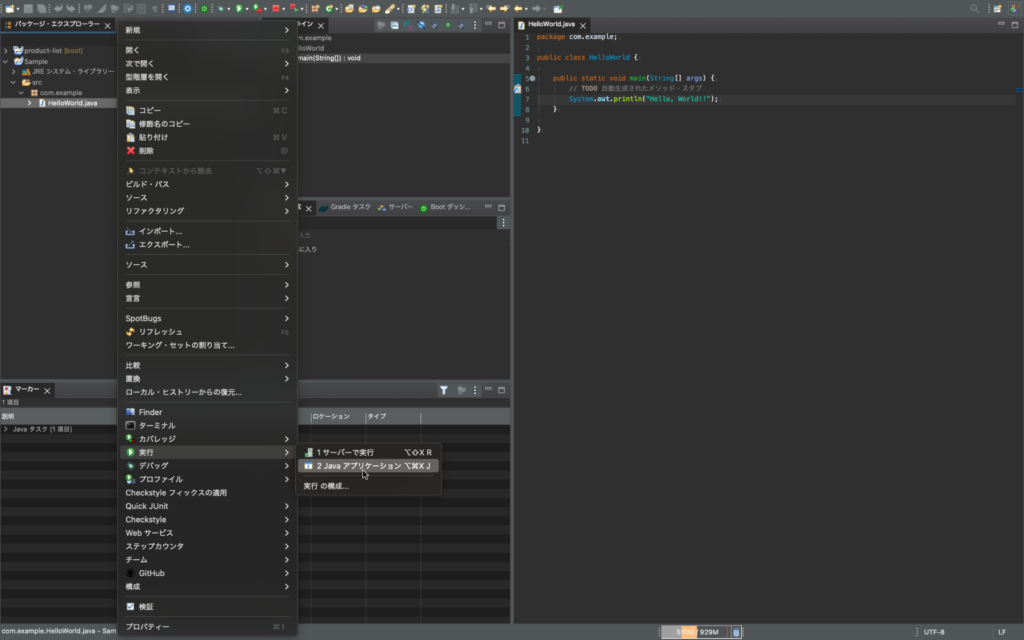
① 先ほど編集したプログラムを実行してみます。
実行したいクラスを選択し、右クリックします。
「実行」>「2 Javaアプリケーション」を選択し、実行します。
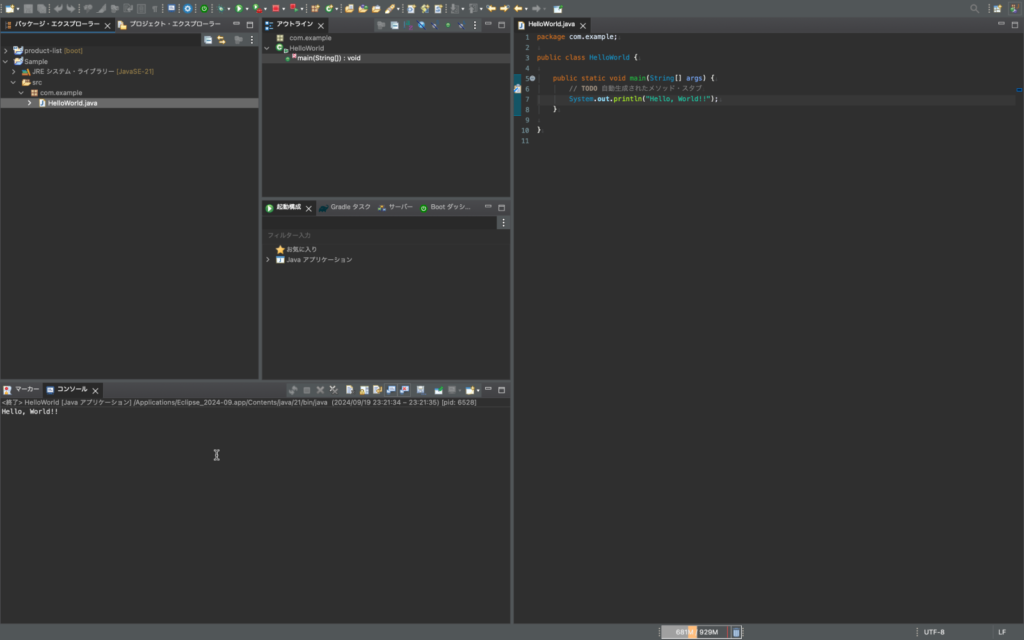
② コンソールに「Hello, World!!」が表示されました。
まとめ
Eclipseでクラスとパッケージを作成する方法について説明しました。
プロジェクトの準備から、パッケージやクラスの作成、コードの編集、実行までの一連の流れを理解することで、基本的な操作が理解できたと思います。


コメント