

はじめに
こんにちは、シルです。
SQLの学習にあたり、学んだことメモしておきます。
学習にお役立てください。
参考までに…
SQLコマンド集:基本から応用
学習の概要
まずはMySQL環境を構築し、基本的なSQL操作を実践します。
データベースの作成やテーブルの作成など、最初のステップにフォーカスします。
含まれる操作
SQL操作は以下の通り
1. MySQLにログインする
2. CREATE DATABASE – データベースの作成
3. USE DATABASE – データベースを選択する
4. SHOW DATABASES – 利用可能なデータベースの表示
5. CREATE – テーブルの作成
6. SHOW TABLES – データベース内のテーブルを表示
課題
- データベースを作成し、テーブルを定義する。
- データベースとテーブルの構造を確認する。
実践
環境構築
まずはローカルにMySQLをインストールして、SQLを実行できる環境を整えます。
MySQLのインストール
- MySQLの公式サイト(MySQL Downloads)からインストーラをダウンロードしてインストールします。
- Windows, Mac, Linux などの環境に応じて適切なインストール手順を参照してください。
MySQL Workbenchのインストール(GUIで操作したい場合)
- SQLコマンドを直接実行するのに、MySQL WorkbenchなどのGUIツールを使うと便利です。
今回は主にMySQL Workbenchを使用します。
https://www.mysql.com/jp/products/workbench/
1. MySQLにログインする
MySQLサーバーにログインする際に以下のコマンドを使用します。
mysql -u root -p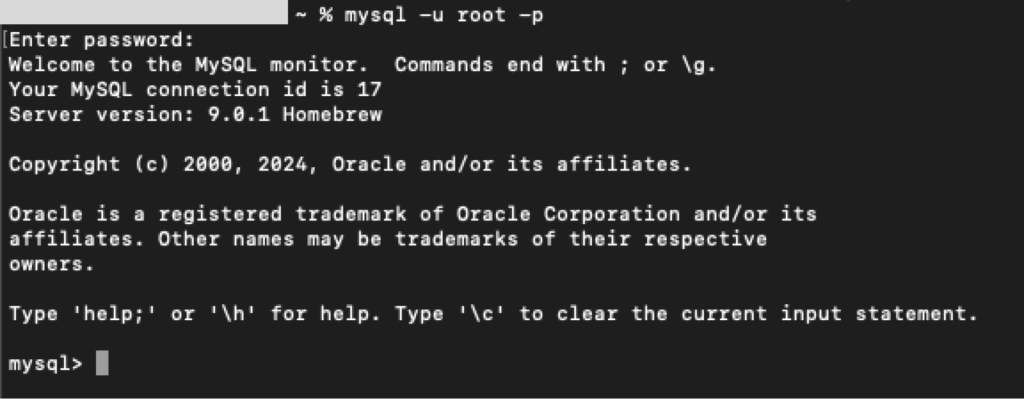
2. CREATE DATABASE – データベースの作成
データベースを作成してみましょう。
データベースは、複数のテーブルを管理するためのコンテナのような役割を果たします。
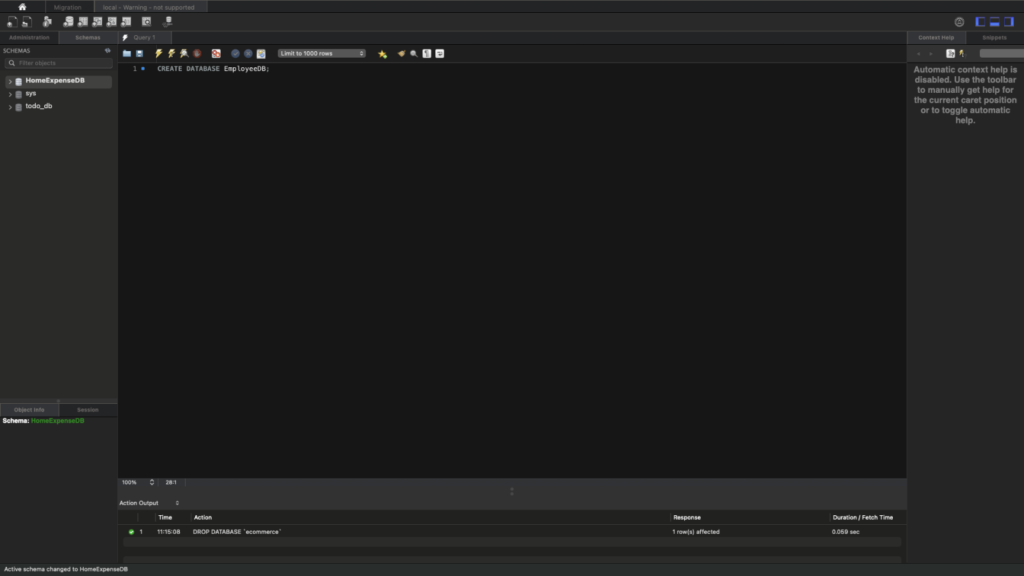
今回は、従業員データを管理するためのデータベースを作成します。
CREATE DATABASE EmployeeDB;このコマンドを実行すると、EmployeeDB という名前のデータベースが作成されます。

3. USE DATABASE – データベースを選択する
データベースを作成したら、それを使用することを宣言します。
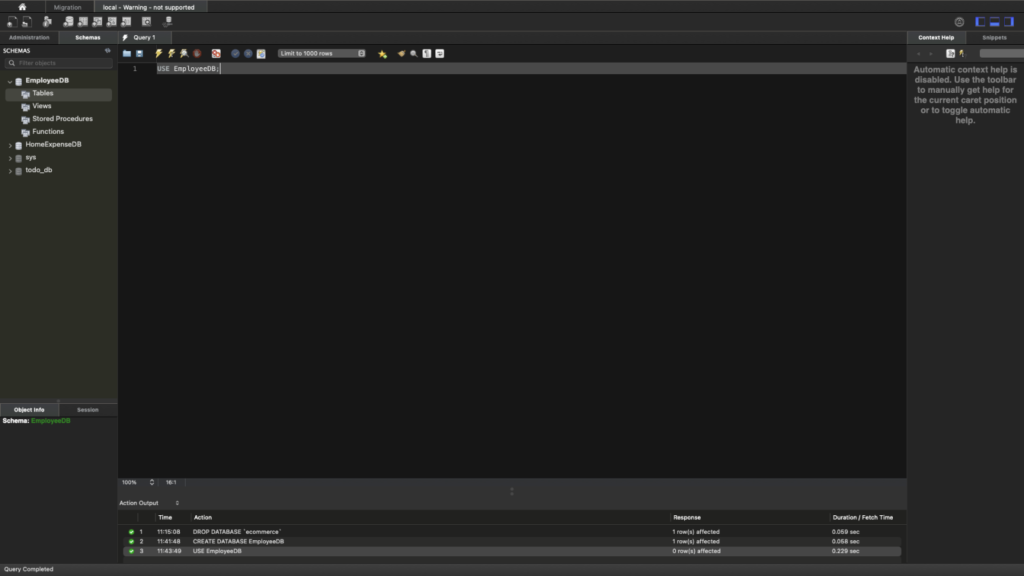
これによって、以降のすべての操作がこのデータベースに対して行われるようになります。
USE EmployeeDB;これで、今後のテーブル作成やデータ操作が EmployeeDB に対して行われるようになりました。
4. SHOW DATABASES – 利用可能なデータベースの表示
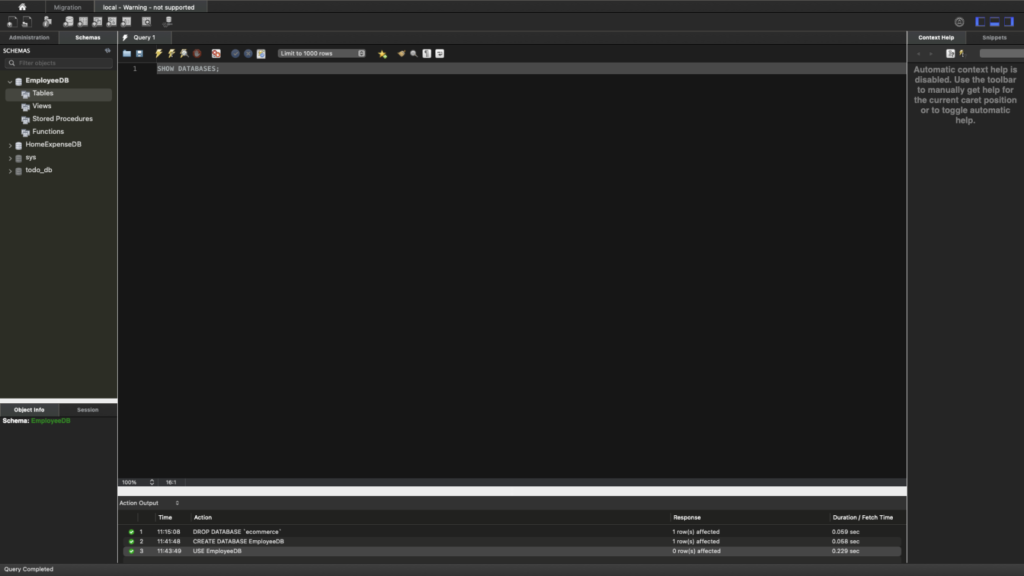
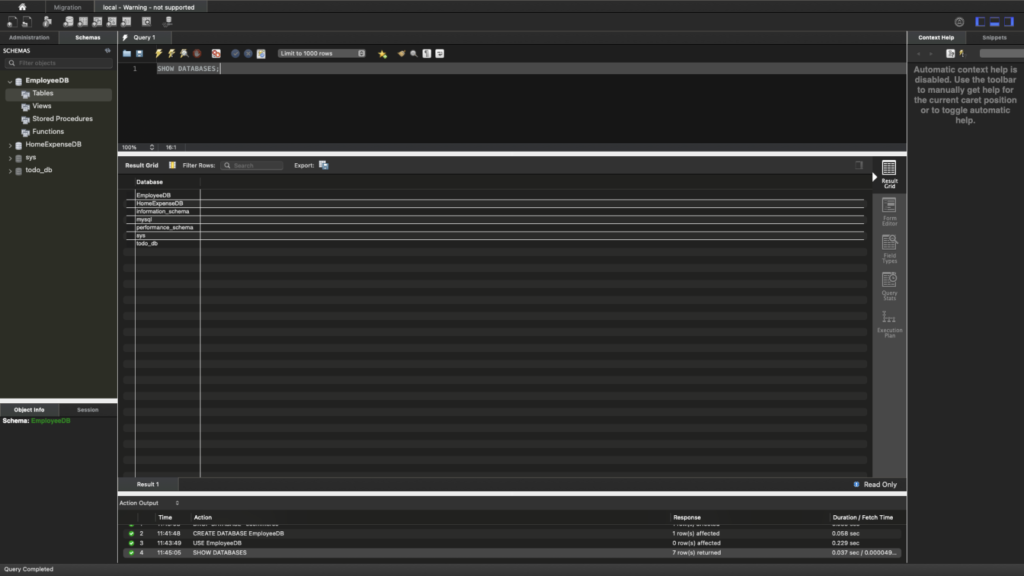
現在サーバーに存在するデータベースの一覧を確認してみましょう。
SHOW DATABASES;これにより、サーバーに存在するすべてのデータベースが表示されます。
5. CREATE – テーブルの作成
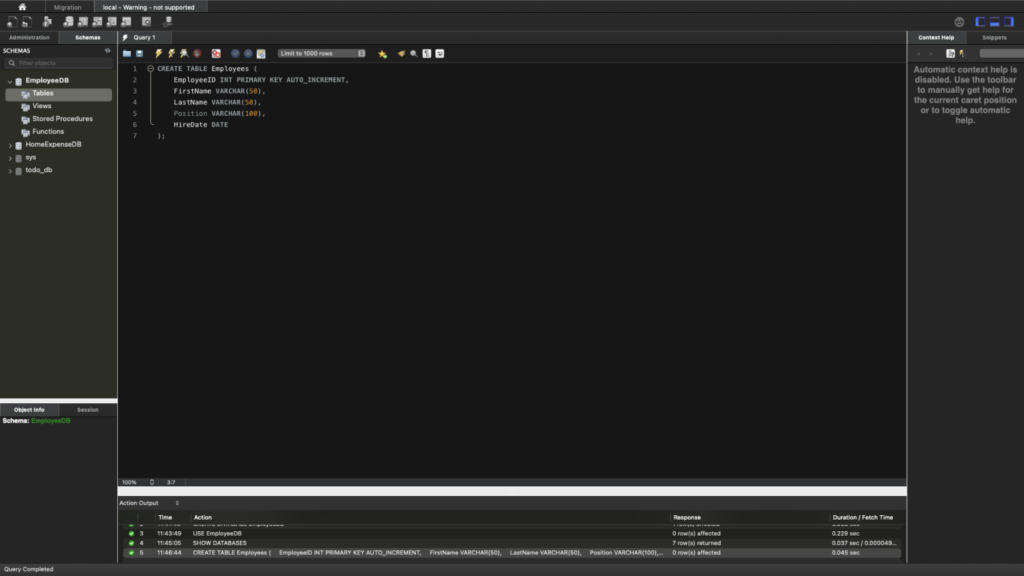
次に、Employees テーブルを作成してみましょう。従業員に関する情報(ID、名前、役職、雇用日など)を保持するテーブルです。
CREATE TABLE Employees (
    EmployeeID INT PRIMARY KEY AUTO_INCREMENT,
    FirstName VARCHAR(50),
    LastName VARCHAR(50),
    Position VARCHAR(100),
    HireDate DATE
);
ここでは、EmployeeID が主キーで、自動的に番号が付けられるようにしています。
また、従業員の名前、役職、雇用日を保存できるような構造にしました。
6. SHOW TABLES – データベース内のテーブルを表示
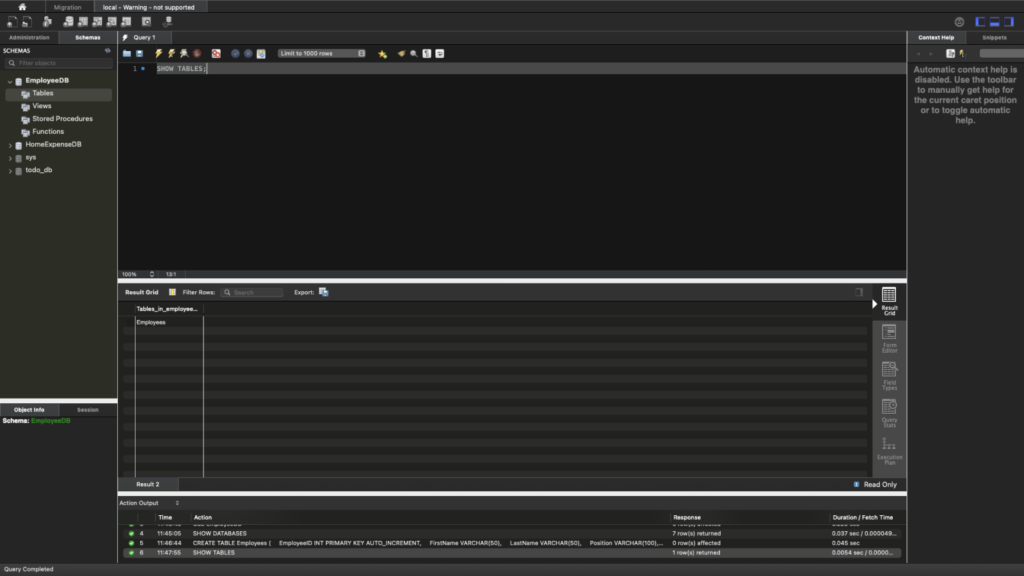
作成したテーブルを確認してみましょう。
データベース内に存在するすべてのテーブルが表示されます。
SHOW TABLES;これで、Employees テーブルが作成されていることが確認できるはずです。
テストデータの挿入
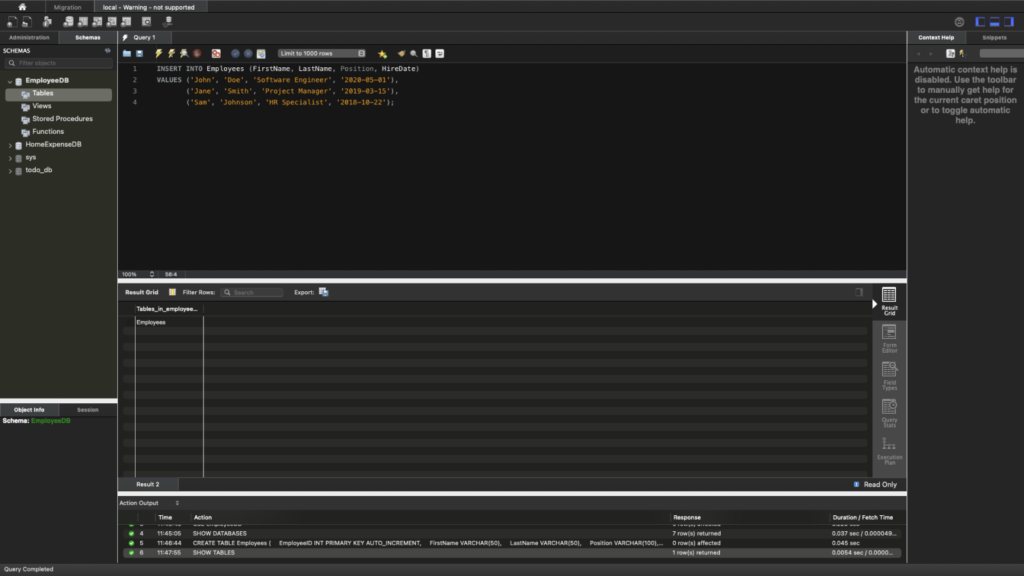
テーブルを作成したら、いくつかのテストデータを挿入してみましょう。
ここでは、実際に従業員データを登録します。
INSERT INTO Employees (FirstName, LastName, Position, HireDate)
VALUES ('John', 'Doe', 'Software Engineer', '2020-05-01'),
       ('Jane', 'Smith', 'Project Manager', '2019-03-15'),
       ('Sam', 'Johnson', 'HR Specialist', '2018-10-22');
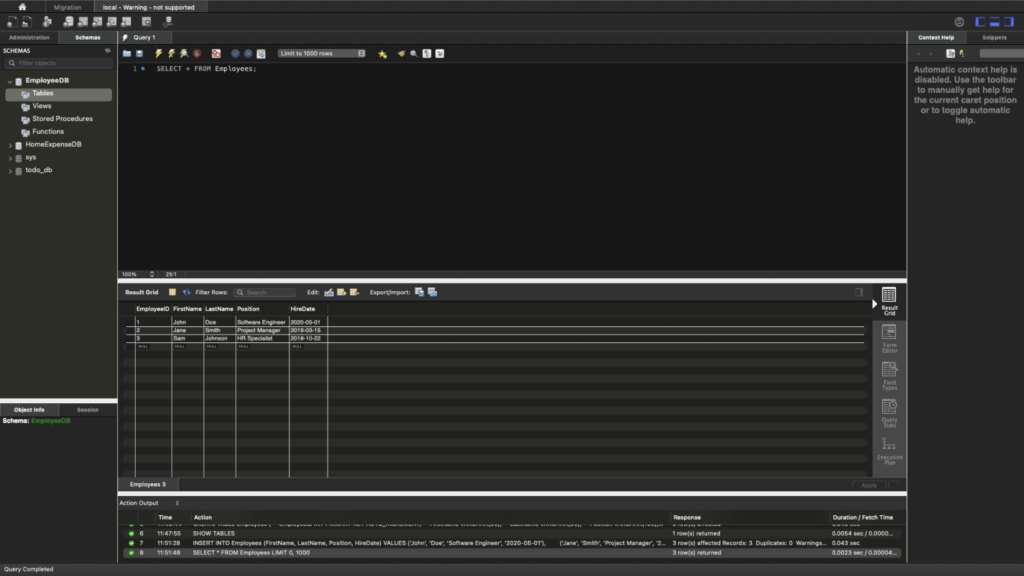
3人の従業員を Employees テーブルに追加しました。
データの確認
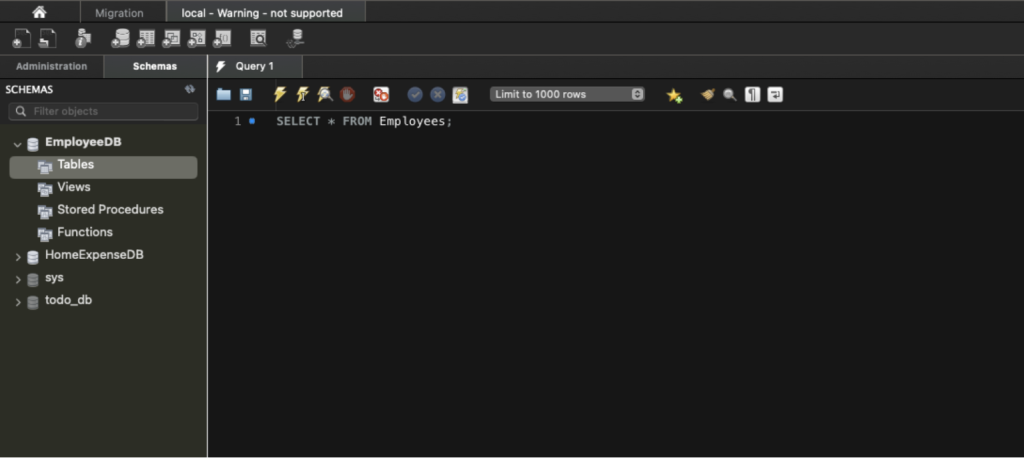
データが正しく挿入されたかどうか確認するために、テーブル内のデータを表示します。
SELECT * FROM Employees;これで、テーブル内に追加された従業員のデータが確認できます。
課題
- 課題1
EmployeeDB というデータベースを作成し、Employees テーブルを追加し、数名の従業員データを登録してください。 - 課題2
作成したテーブルとデータを確認するために、SHOW DATABASES, SHOW TABLES, SELECT * FROM Employees; を実行してみましょう。
まとめ
今回の記事では、MySQLの環境を構築し、基本的なSQL操作(データベース作成、テーブル作成、データ挿入、データ確認)を体験しました。
この操作がSQLの最も基本的な部分ですが、ここをしっかり押さえることで、今後の応用的な操作にスムーズに進むことができます。
次回は、テーブルやデータベースの削除、構造変更など、より実践的な操作に進んでいきます。


コメント