

はじめに
こんにちは、シルです。
Eclipseは、Javaなどのプログラミング言語でよく使われる統合開発環境(IDE)です。
インストール後に日本語環境を整えるのは初心者にとって難しく感じるかもしれません。
そこで登場するのがPleiades All in Oneです。
Pleiades All in Oneは、Eclipse本体と日本語化プラグインをセットにして、すぐに使える状態で提供されているパッケージです。
このブログでは、Pleiades All in Oneを使って、Eclipseを簡単にダウンロードして起動するまでの手順を解説します。
Pleiades All in Oneのインストール
では、Eclipseの日本語化パッケージ「Pleiades All in One」をダウンロードしてインストールします。
Full Editionを使用することで、JDKのインストールや環境変数の設定も不要です。
Pleiades All in Oneのインストール手順
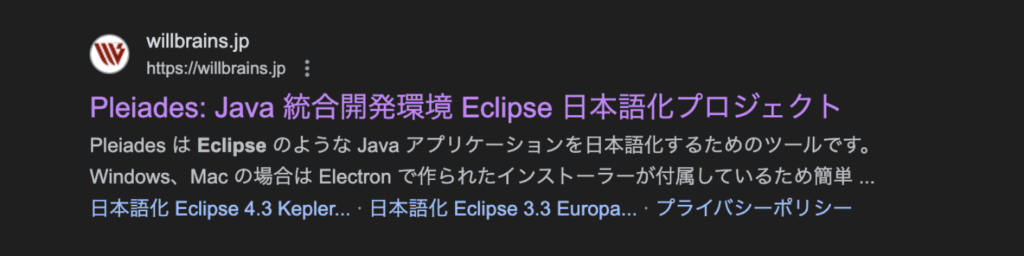
① Pleiades: Java 統合開発環境 Eclipse 日本語化プロジェクト にアクセスします。
② 最新版のEclipseを選択します。
画像は、執筆時点での最新である「Eclipse 2024」を選択
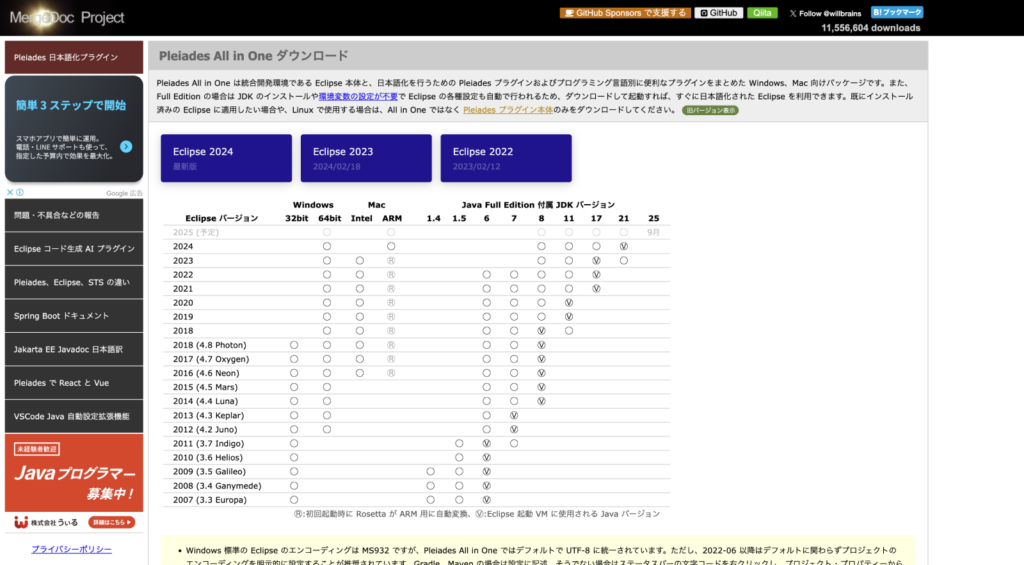
③ 以下のような画面が表示されます。
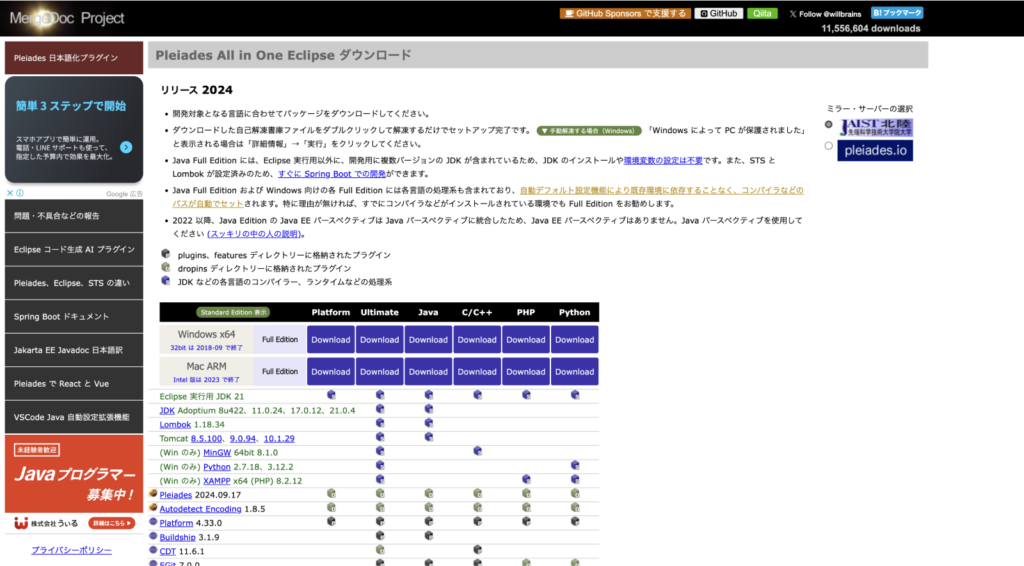
④ JavaのFull Editionのところにある「Download」をクリックします。
私は、Macを選択します。
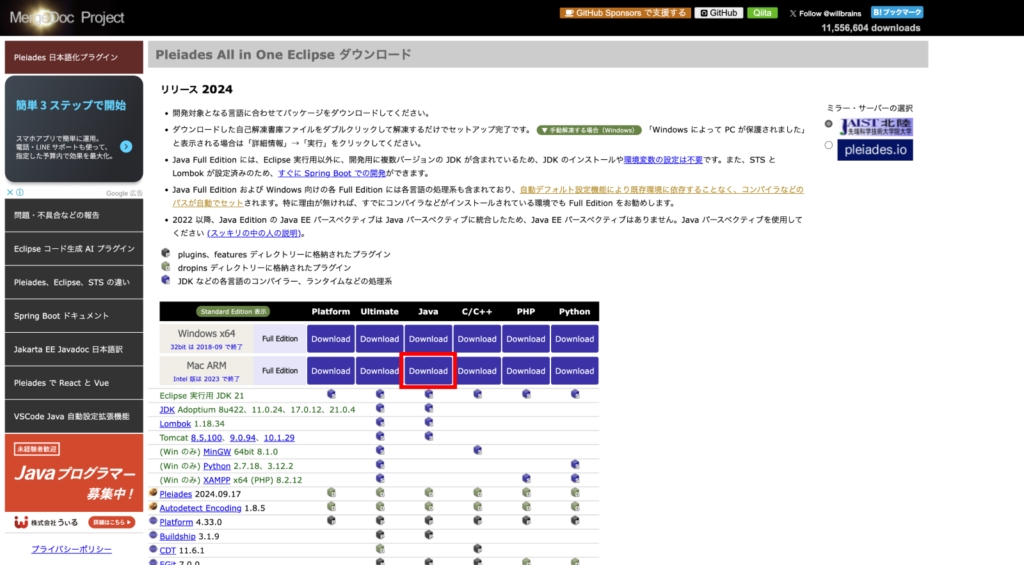
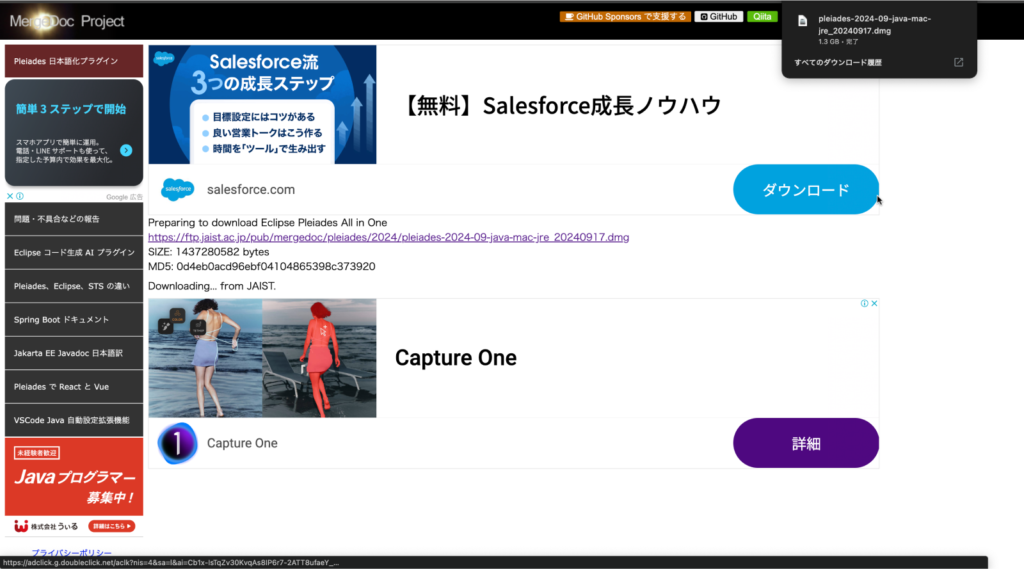
ダウンロードが開始されます。
完了するまで待ちます。約1.33857GBあります。
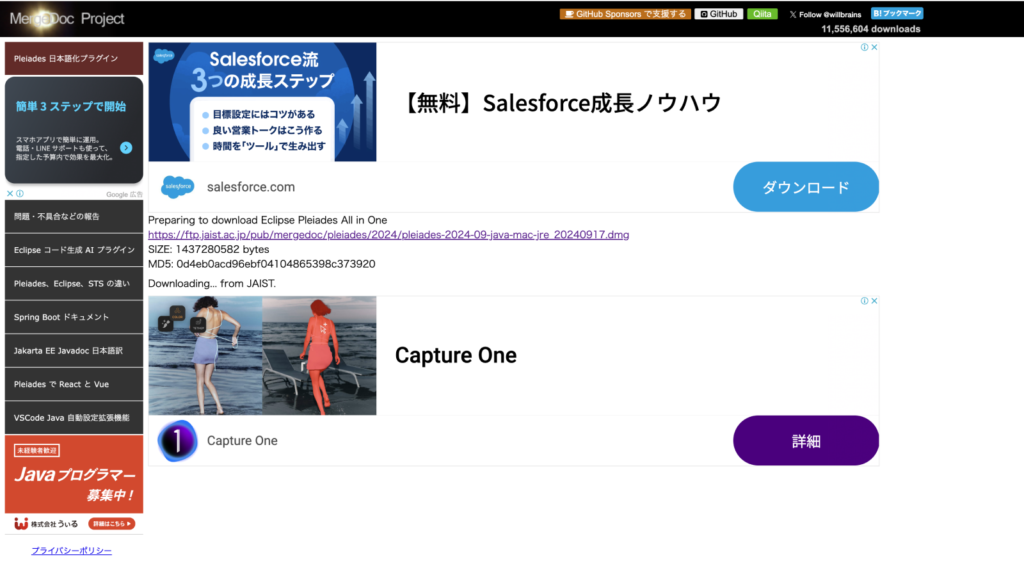
ダウンロードが完了しました。
Eclipseを起動
① ダウンロードしたファイルを解凍し、pleiades フォルダ内の eclipse.exeをダブルクリックしてEclipseを起動します。
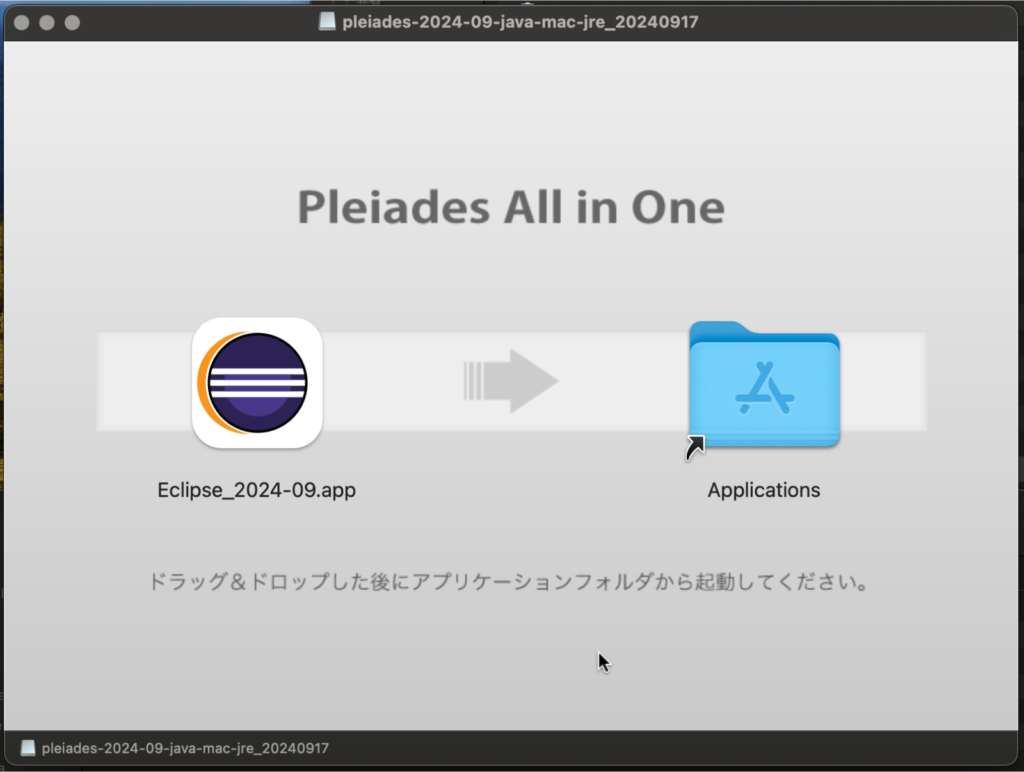
Macの場合は、以下の画面でアプリケーションフォルダにドラッグ&ドロップし、アプリケーションフォルダから起動します。
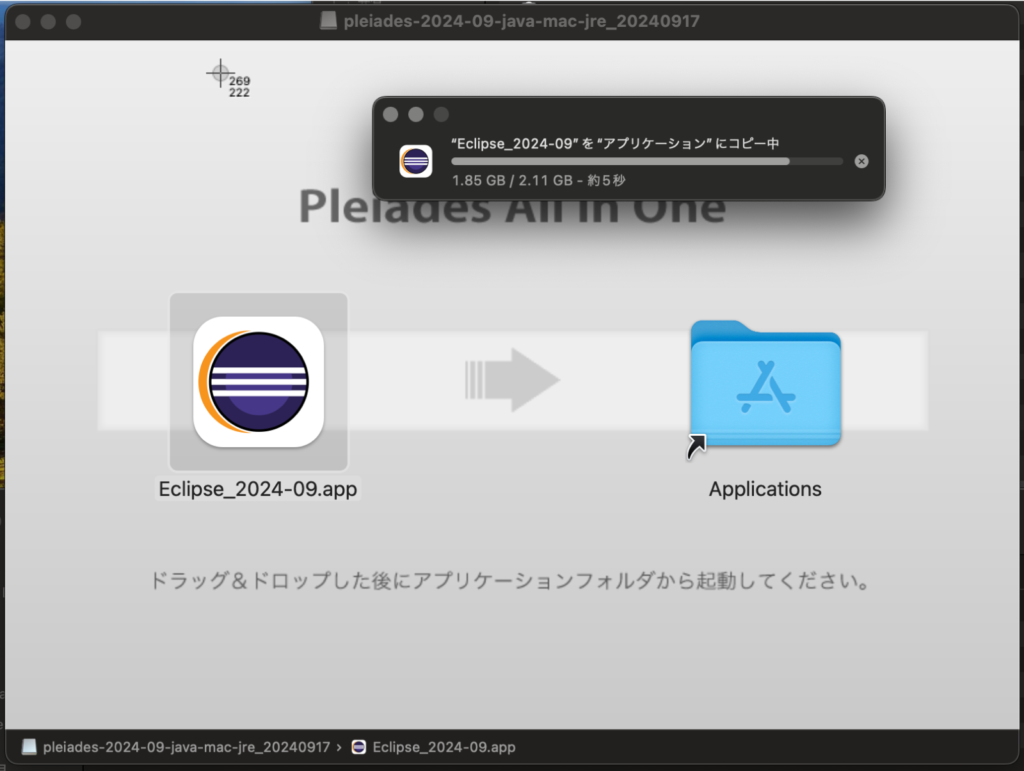
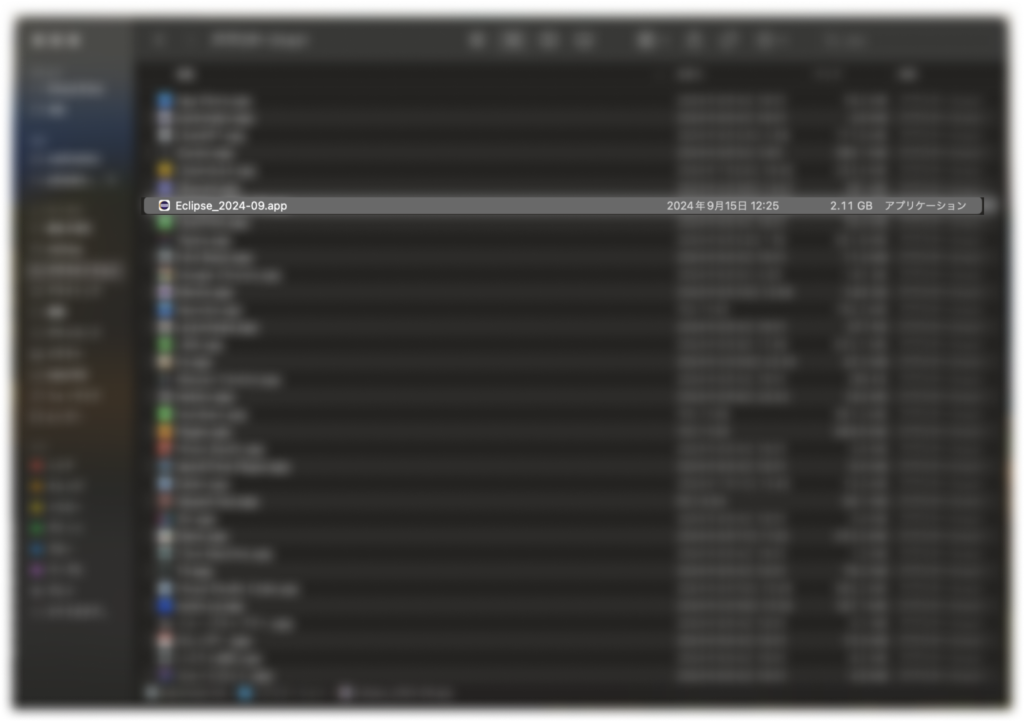
Macの場合は、以下のように警告画面が表示されます。
ここでは、「Finderに表示」をクリックし、アプリケーションフォルダが表示されます。
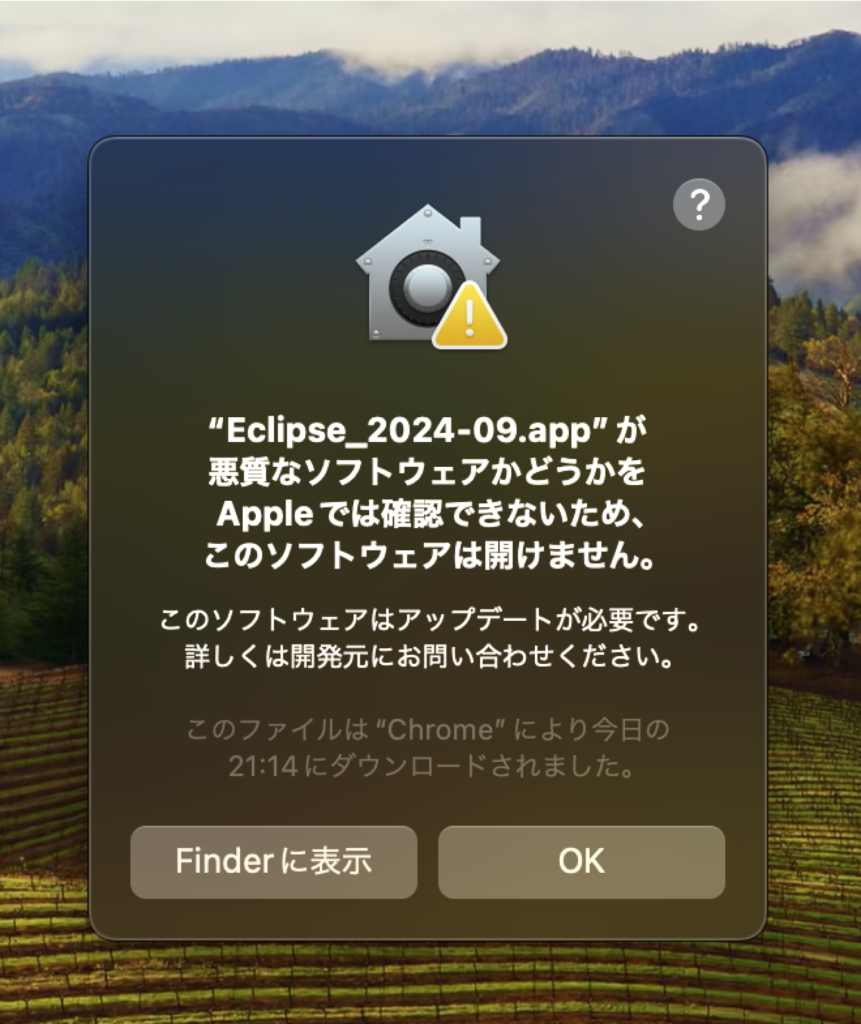
その後、再度Eclipseを起動します。
再び以下のような警告画面が表示されますが、「開く」をクリックし、起動します。
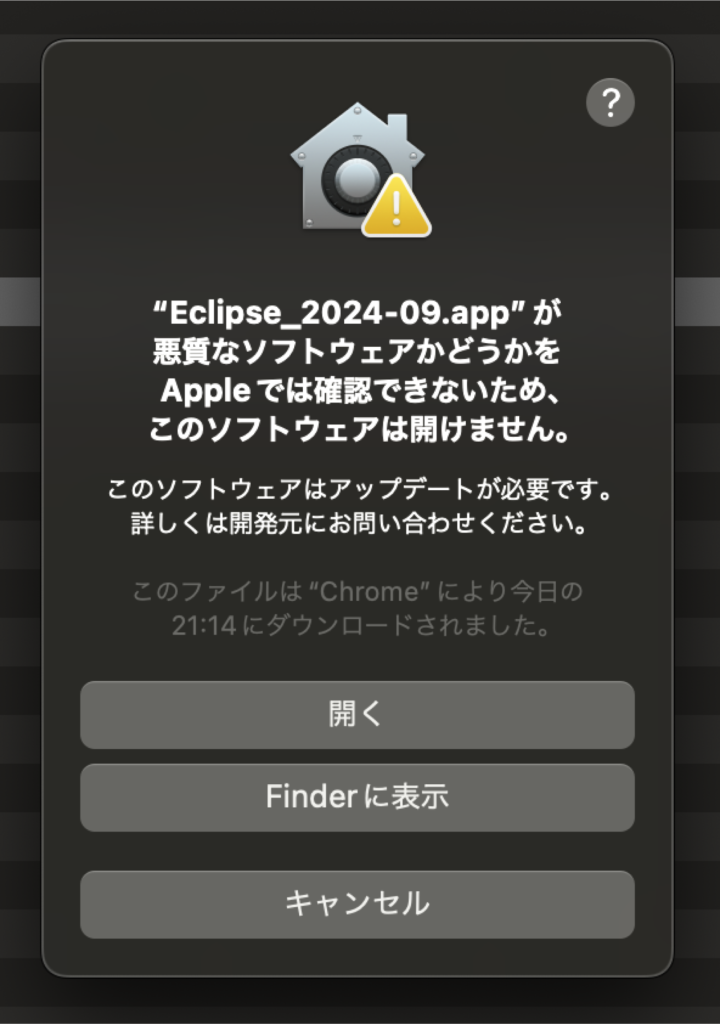
② 起動後、ワークスペースの場所を指定(デフォルトで問題ありません)し、「起動」をクリックします。
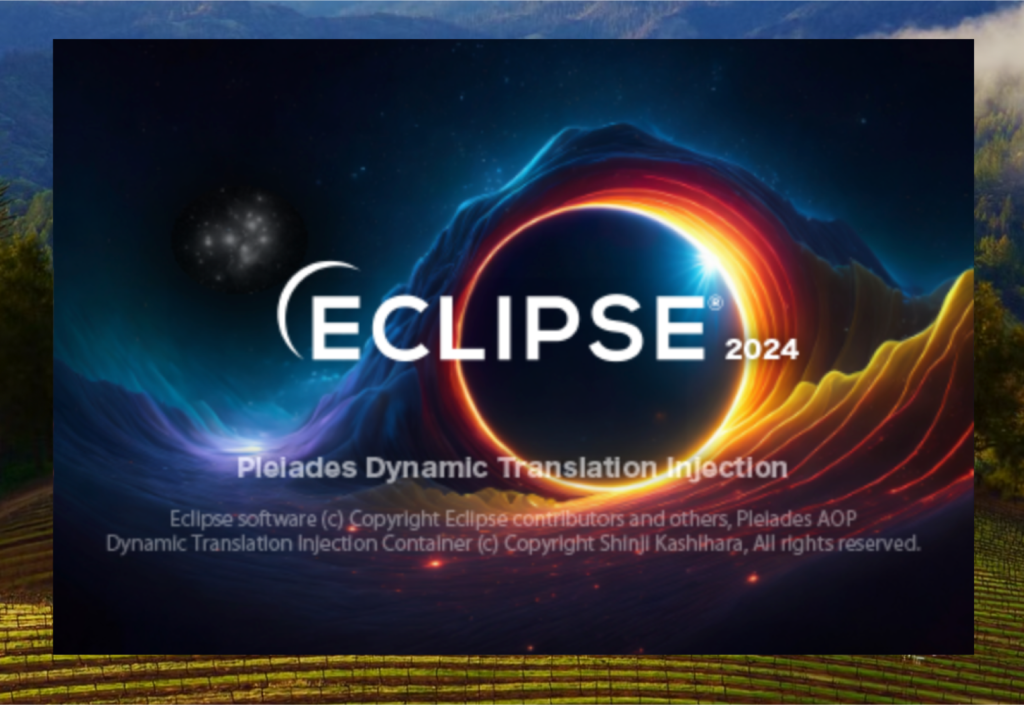
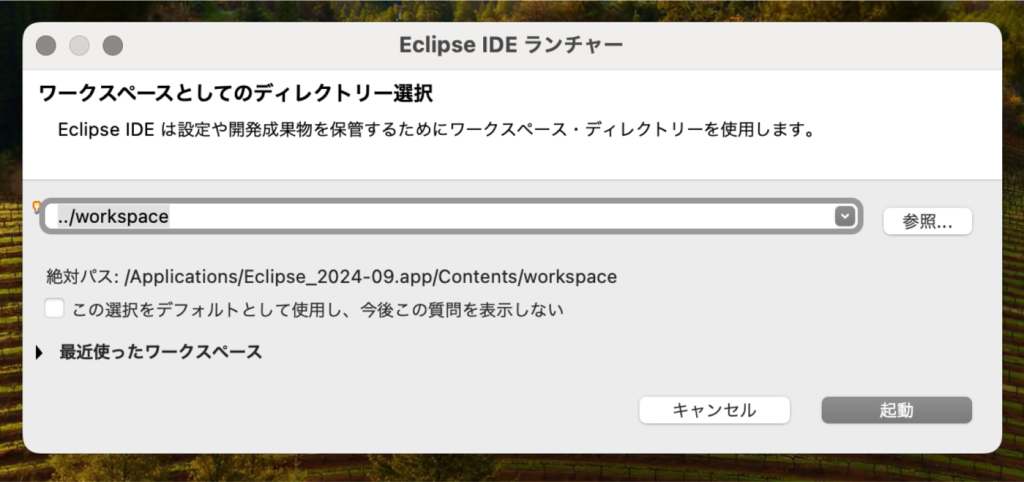
Eclipseの日本語化された環境が起動します。

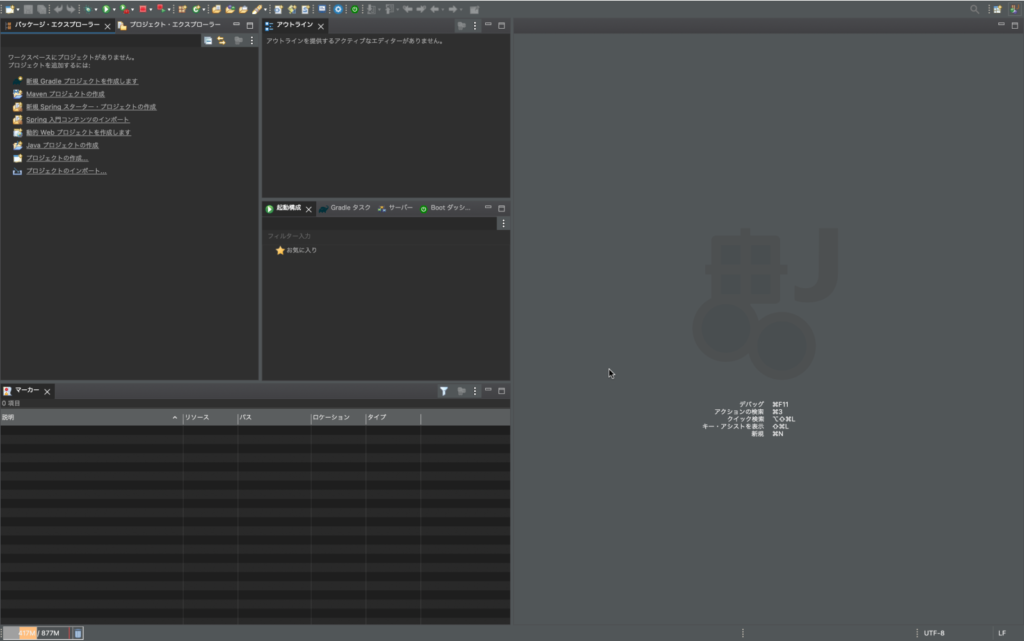
これで開発環境の準備は完了です。
JDKやMavenの設定は自動的に行われているため、追加の設定は不要です。
まとめ
Pleiades All in Oneを使ってEclipseを簡単にダウンロードし、日本語化された状態で起動するまでの手順を紹介しました。
Eclipseを使うことで、今後の開発をスムーズに進めるための第一歩が踏み出せます。


コメント