
ガイドの対象者
本ガイドは、Sil designの「メニュー表」Canvaテンプレートをご購入いただいた方向けのガイドです。
購入を検討される方は、こちらから商品をご覧ください 👉 [ショップを見る]
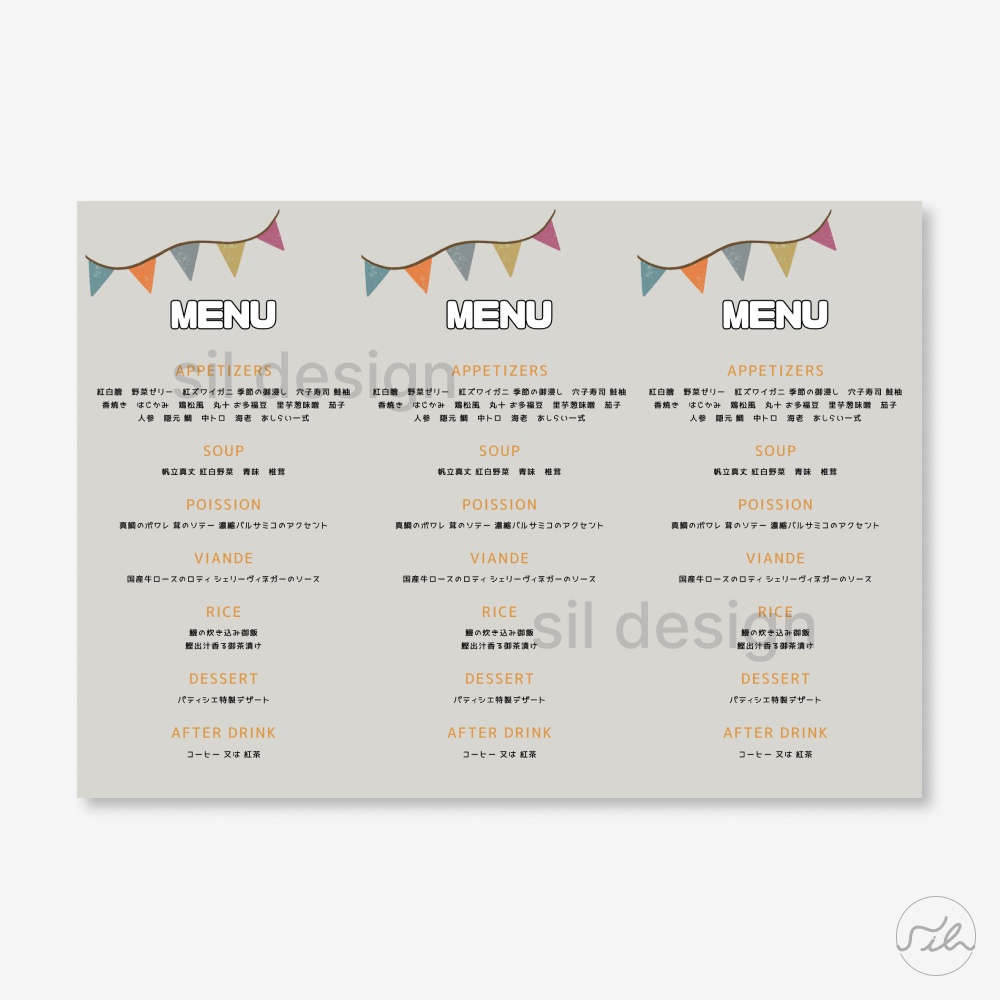
編集方法
編集できる箇所
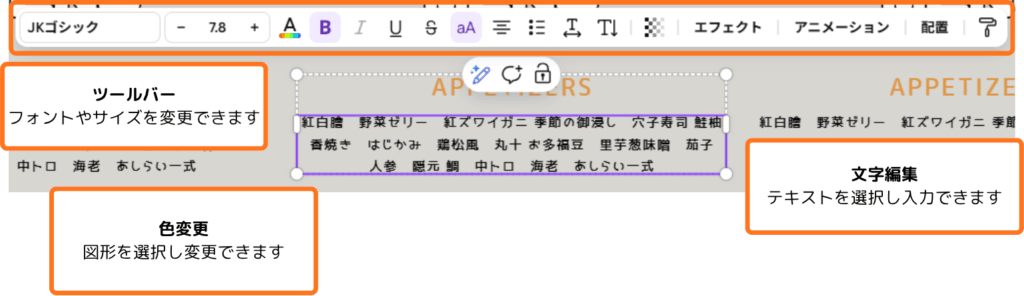
このテンプレートでは、「文字」と「図形の色変更」が可能です(Canva無料プラン対応)
使い方
- テンプレートを開く
「エディターで開く」をクリック(自分のアカウントに編集可能なコピーが作成されます) - 文字を変更
テキストを選択して内容・フォント・サイズを調整 - 色を変更
図形を選択して、色チップから選択 - 保存は自動
作業途中でもOK、続きから再開できます
詳細な操作方法は「Canva公式マニュアル」をご覧ください
作成方法(印刷~仕上げ)
必要なもの
- 印刷できる環境(家庭のプリンターでOK)
- 用紙(A4サイズ)
- カッター/カッターマット/定規(できれば金属製)
Canvaからダウンロード
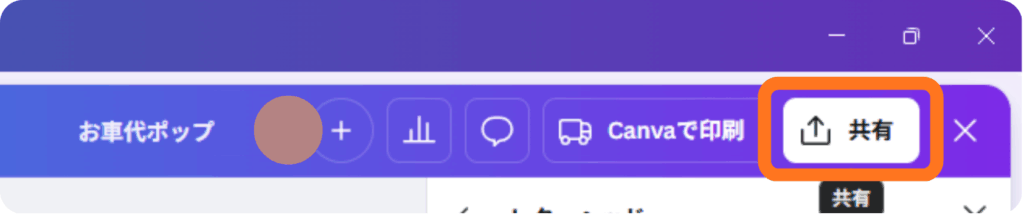
1.Canvaの編集画面を開いたら、画面右上の「共有」をクリックします
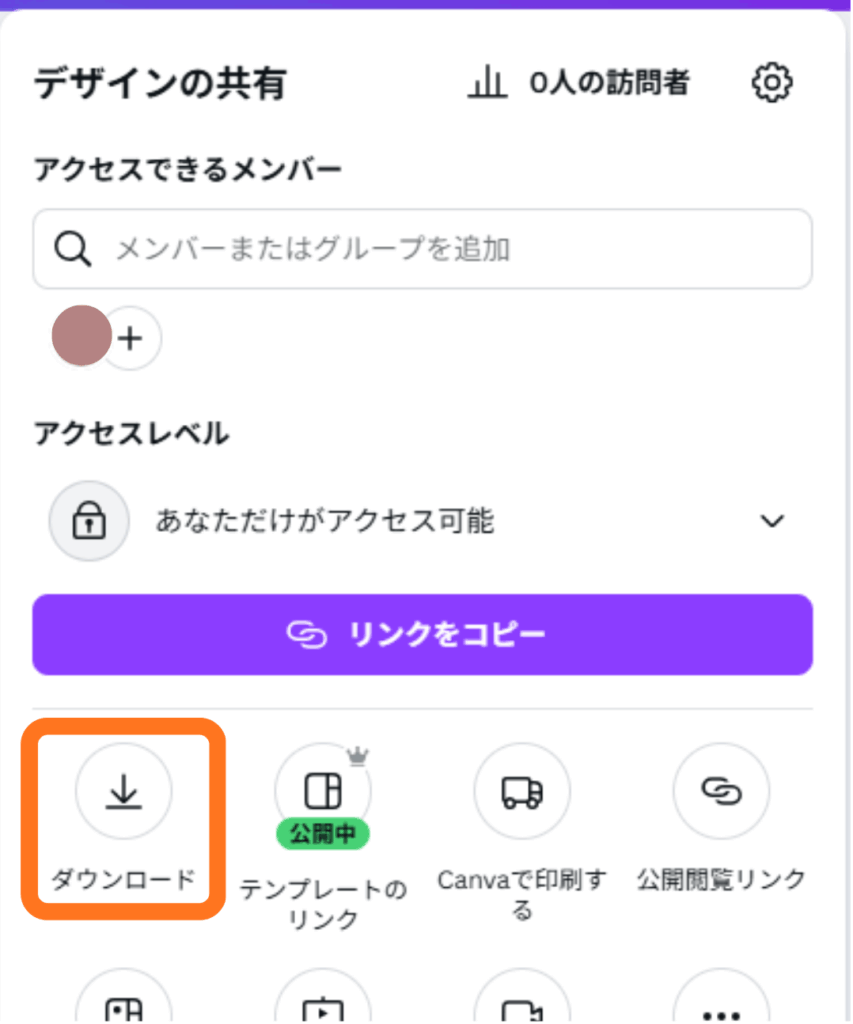
2.メニューの中の「ダウンロード」をクリックします
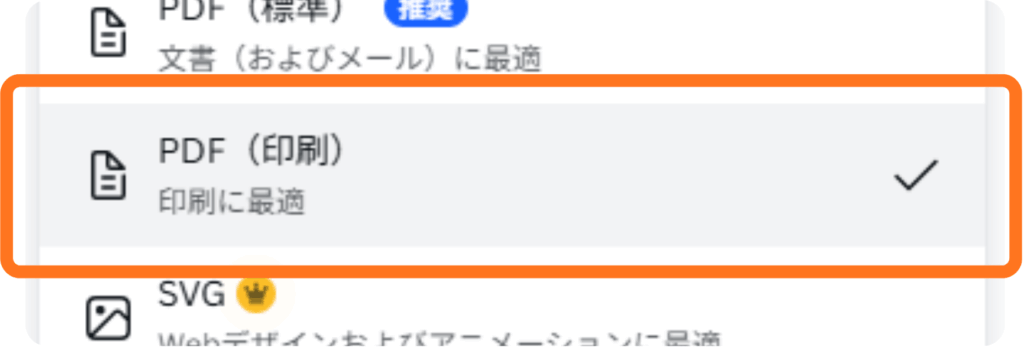
3.「PDF(印刷)」を選択します
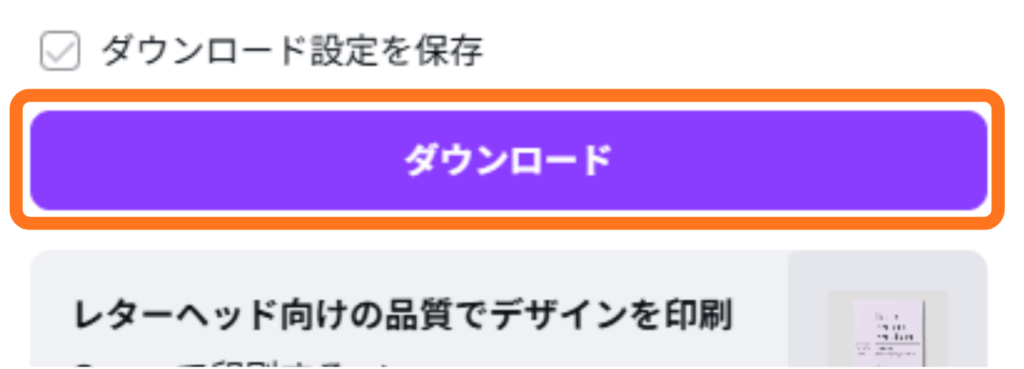
4.「ダウンロード」ボタンをクリックします
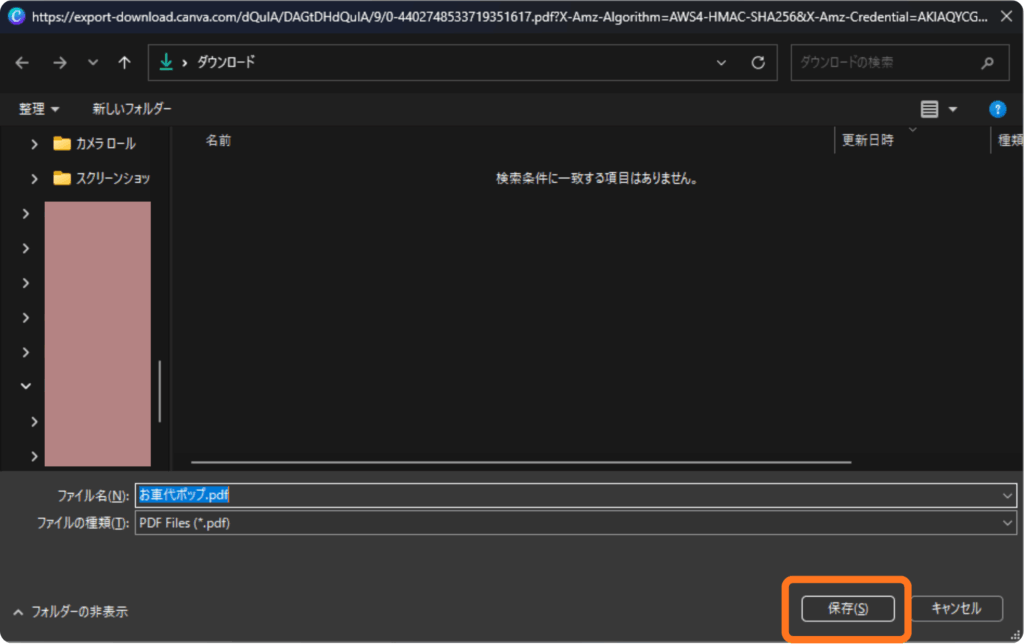
5.保存する場所を選択し、「保存」ボタンをクリックで完了です
印刷
- 事前に用意した用紙に印刷をします
- A4サイズがおすすめです
カッティング
- 事前に用意したカッター/カッターマット/定規を使用します
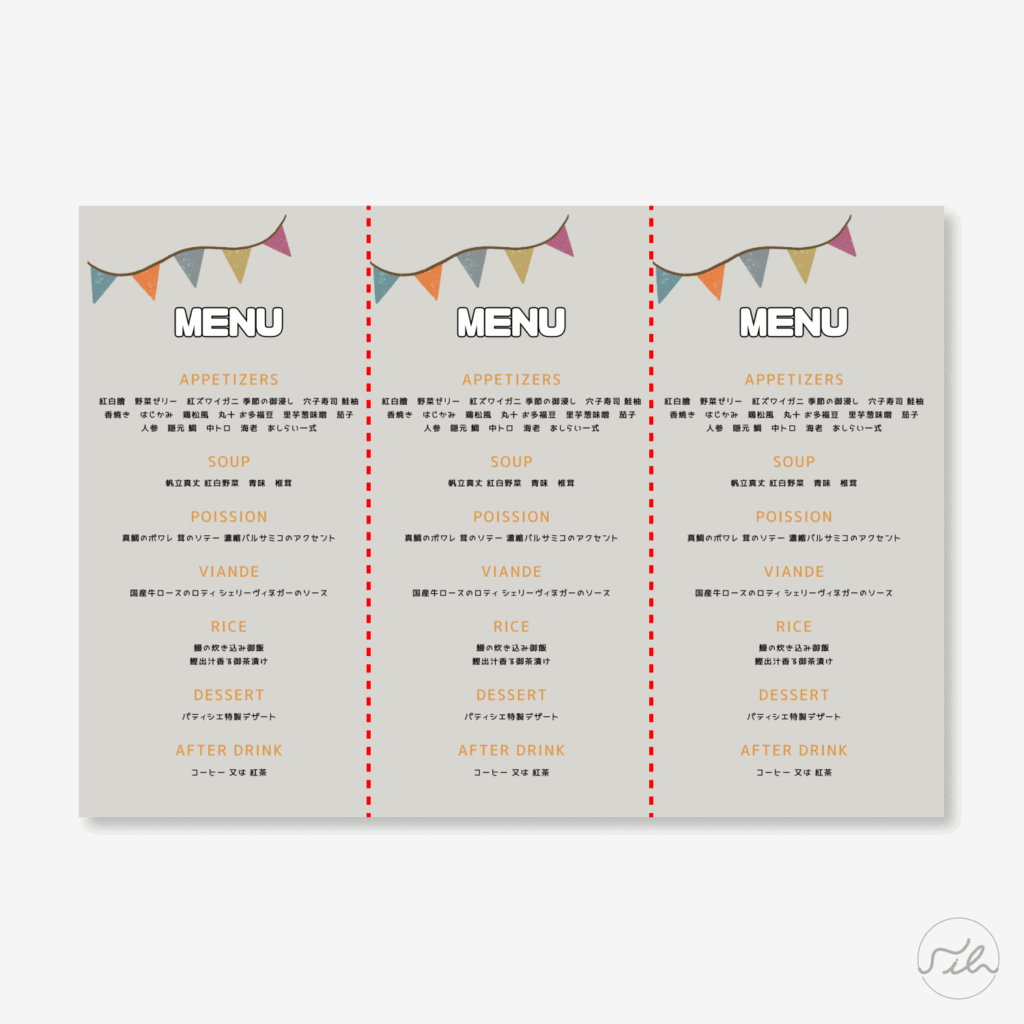
- 印刷したメニュー表に定規をあて、カッターでカットします
以下の画像の赤色の破線位置でカットするときれいにきれます
※赤色の破線は印刷されません
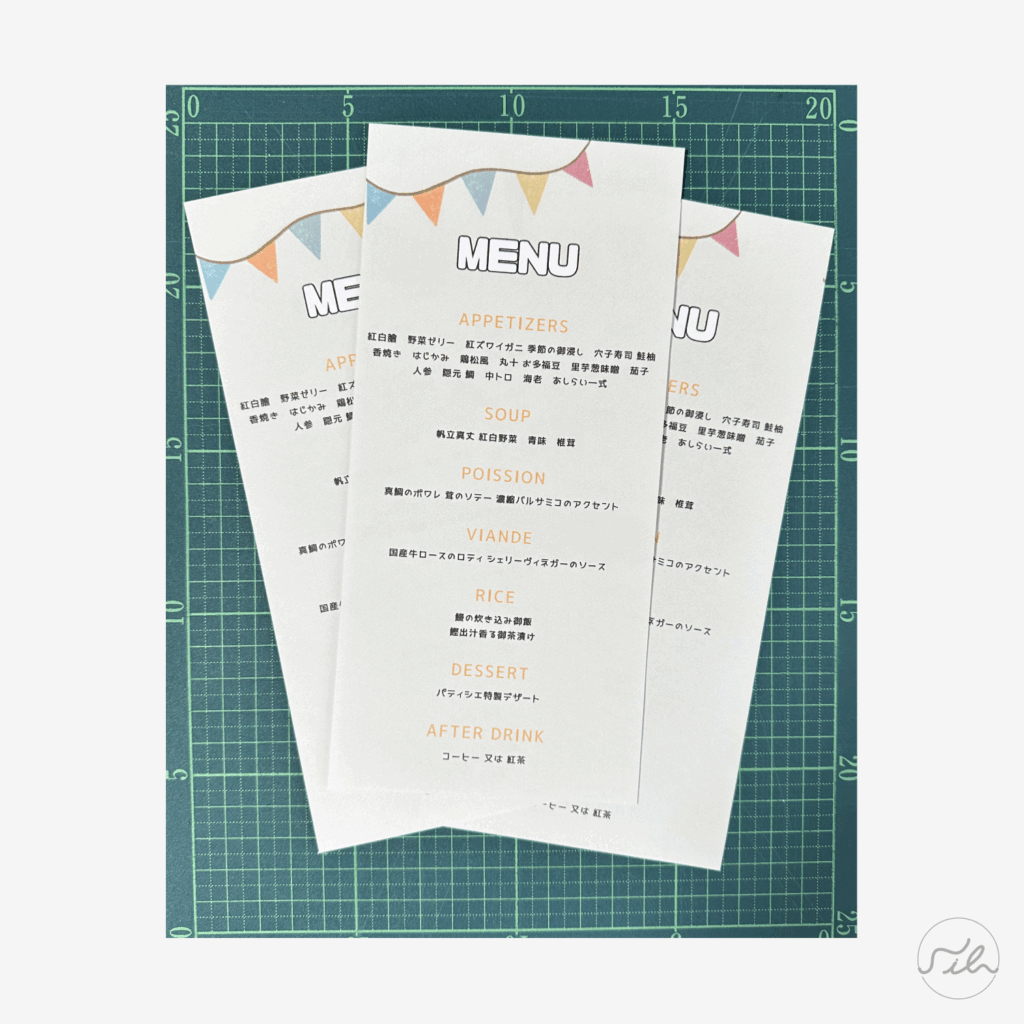
完成イメージ

コメント